[最も好ましい] パワーポイント アニメーション コピー 連続 784251-パワーポイント アニメーション コピー 連続
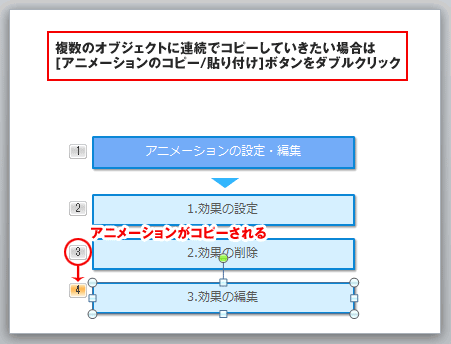
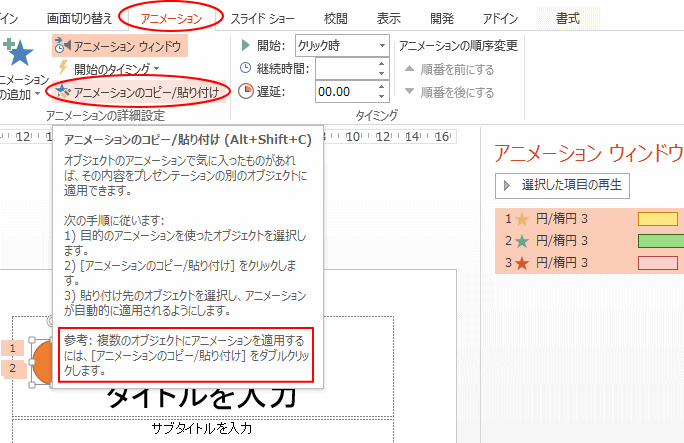
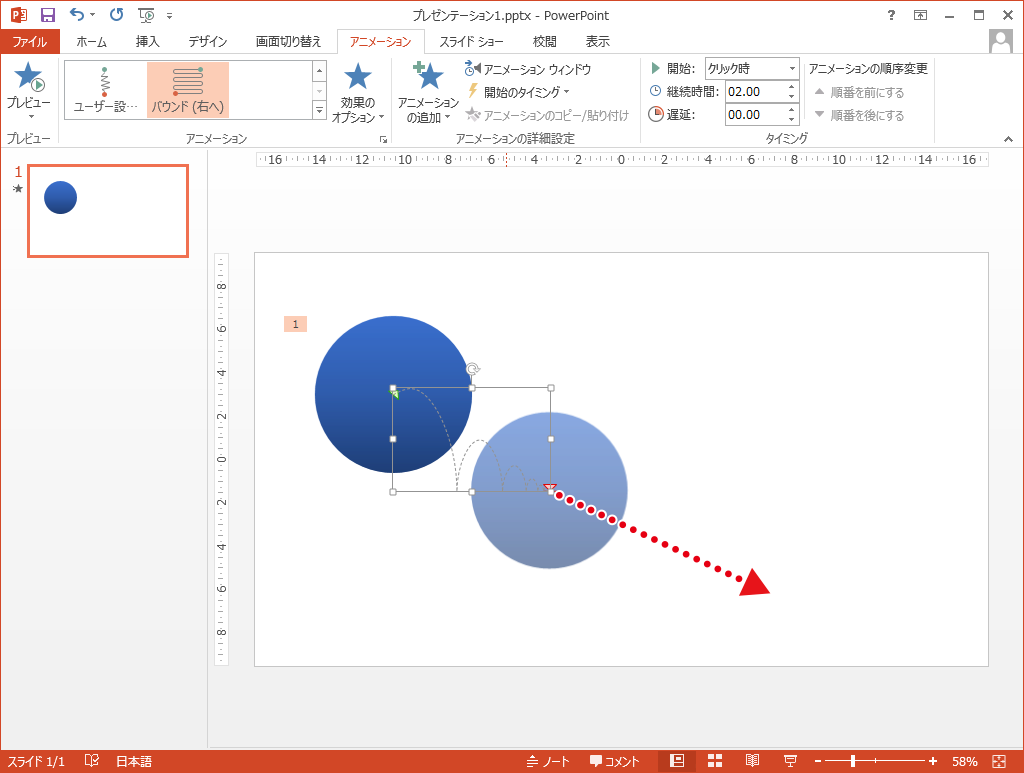
アニメーションを連続させることで、ずっと雨が降っている表現をパワポですることができます。 チャプターリスト0000 はじめに0021 雨粒の作り 繰り返し連続でコピーする コピー先のオブジェクトが複数ある場合、連続で貼り付けするワザです。 「アニメーションのコピー/貼り付け」ボタンを最初に ダブルクリック ! これだけ。すべてのパスはいつでも表示可能なので、連続するパスのあるアニメーションを簡単に作成することができます。 モーションパスはそのパスをクリックすることで選択できます。 選択されたパスはハンドルをサポートし、シェイプと同様に移動やサイズ変更ができます。 パスをダブルクリック
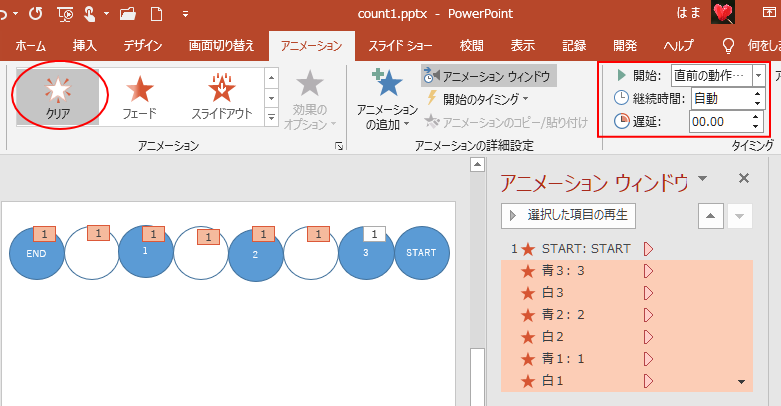
ホイール と クリア アニメーションでカウントダウンタイマーを作成 Powerpoint 16 初心者のためのoffice講座
パワーポイント アニメーション コピー 連続
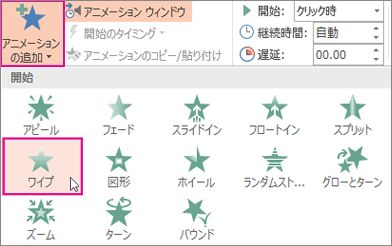
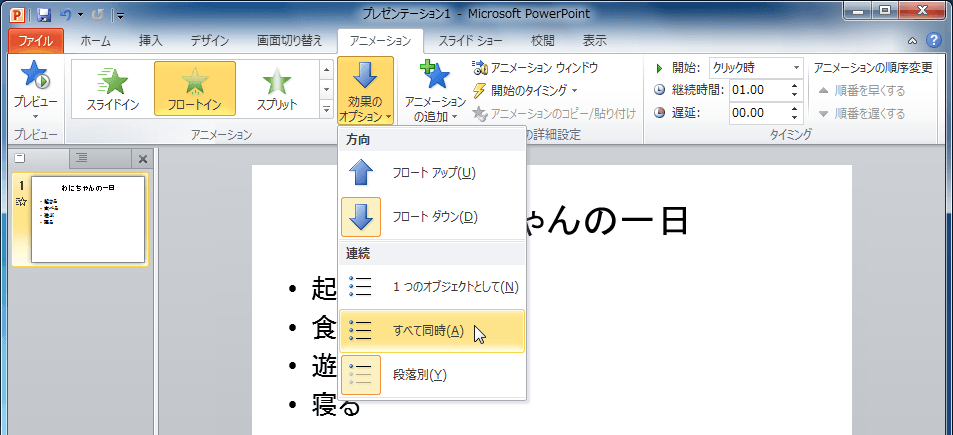
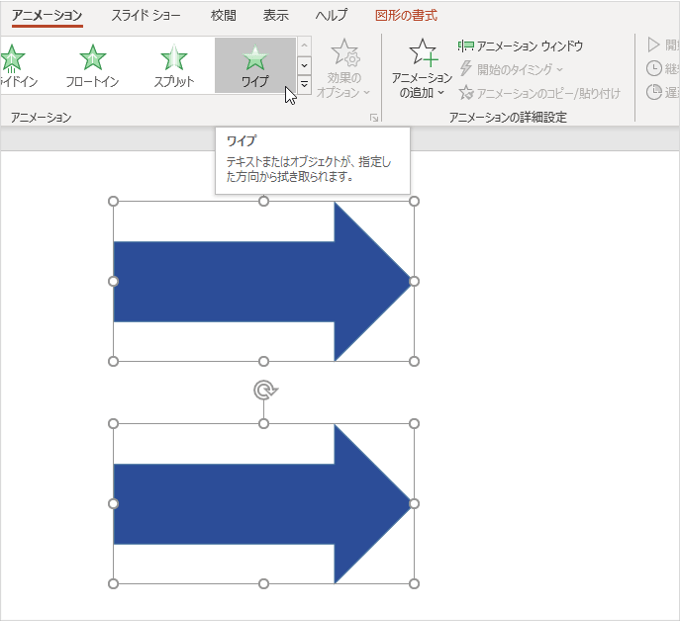
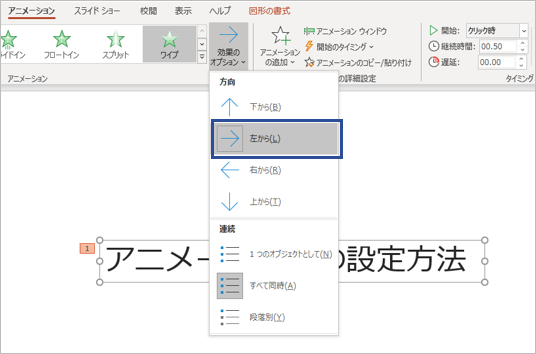
パワーポイント アニメーション コピー 連続-PowerPoint for Mac 16ではナレーション付きの動画を書き出すことができないようです。 その他のバージョンのPowerPoint for Macについては、上記「PowerPoint for Windowsを利用する場合」の「4 マイクに向かってナレーションを録音」までは共通、「5 データの保存」についてはこちらをご覧くだアニメーションタブでワイプを選択しました。 効果のオプションで「左から」と「段落別」に設定しました。 各段落に1,2,3・・・と連番が付きます。 各行にアニメーションを設定することもできます。 各行を選択して、アニメーションを設定します。
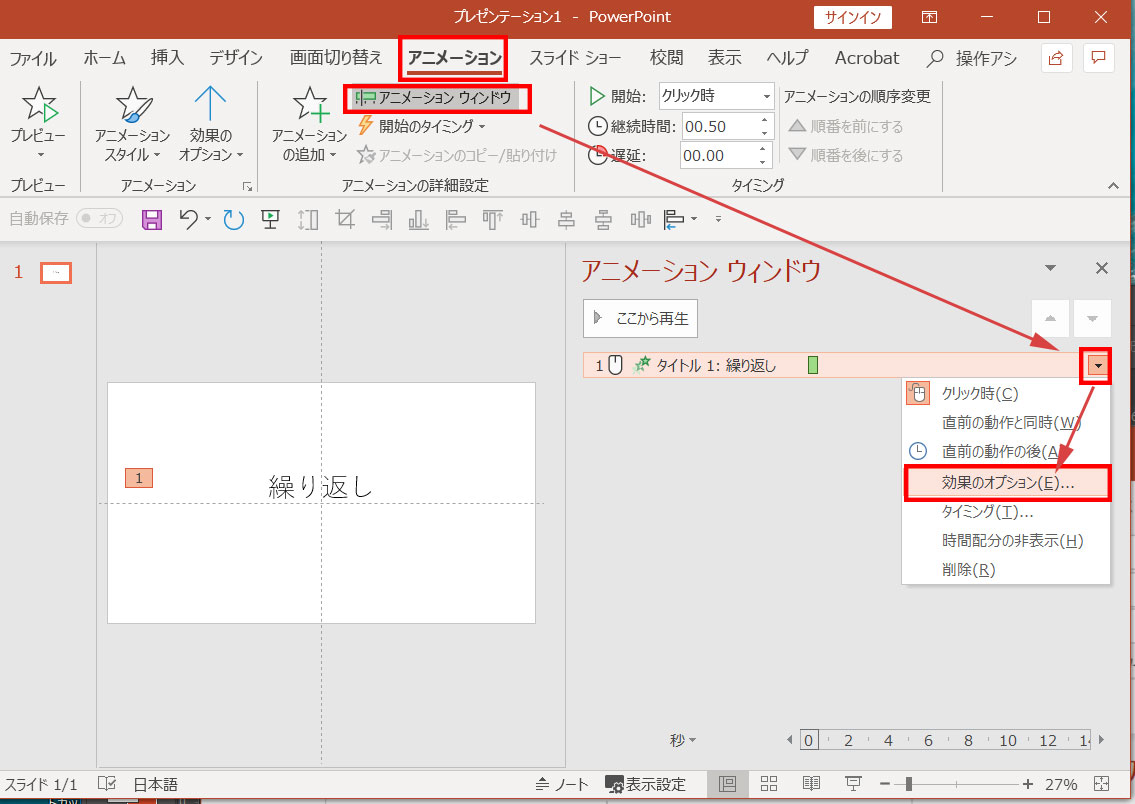


パワーポイントでアニメーションの繰り返しさせる方法
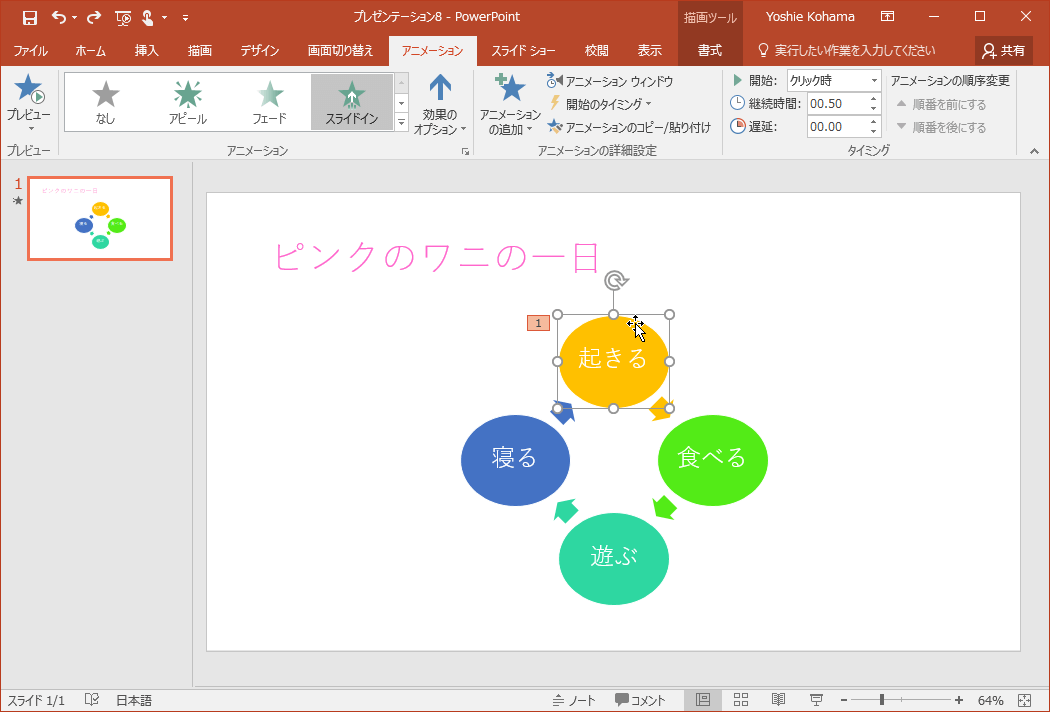
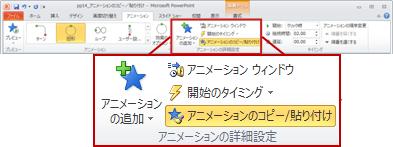
PowerPoint/パワーポイントとは PowerPoint (パワーポイント)は、Microsoft社が販売しているプレゼンテーションソフトです。 PowerPoint はプレゼンテーション用のスライドを作成し、プロジェクタとスクリーンを利用してインパクトのある視聴効果を与え、わかりパワーポイント アニメーション 移動 連続 途切れることなくアニメーションを繰り返し再生する オブジェクトに適用したアニメーションを繰り返し自動再生させる方法です。単独の図形一つだけアニメーションを適用しているならこれは簡単ですが、複数のオブジェクトと連動させた動この PowerPoint、 アニメーションのコピー/貼り付け を使用して、オブジェクト間でアニメーションを コピーできます 。 アニメーションのコピー/コピー/取り付け は、1 回のクリックで他のオブジェクトにアニメーション効果と特性を均等に適用します。 (ビデオの再生を開始した後、ビデオ フレームの右下にある 矢印をクリックして、ビデオを拡大できます)。 1
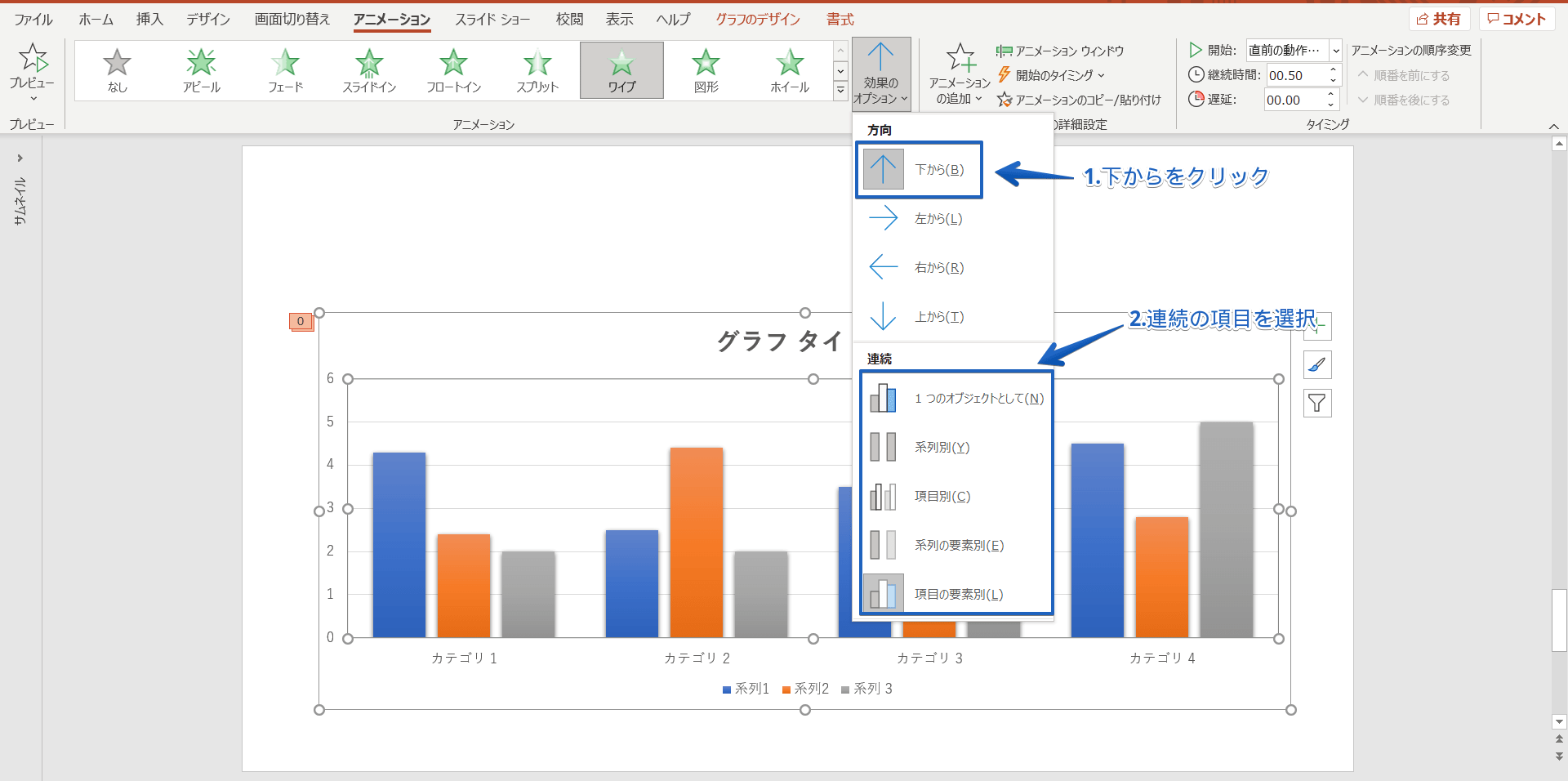
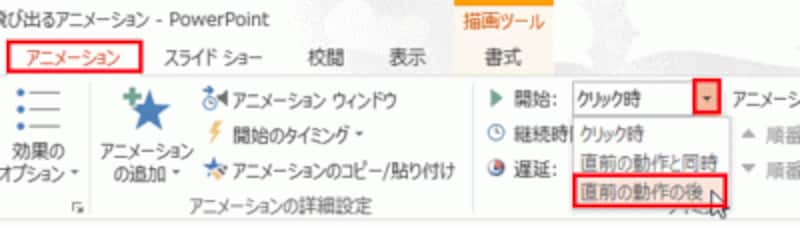
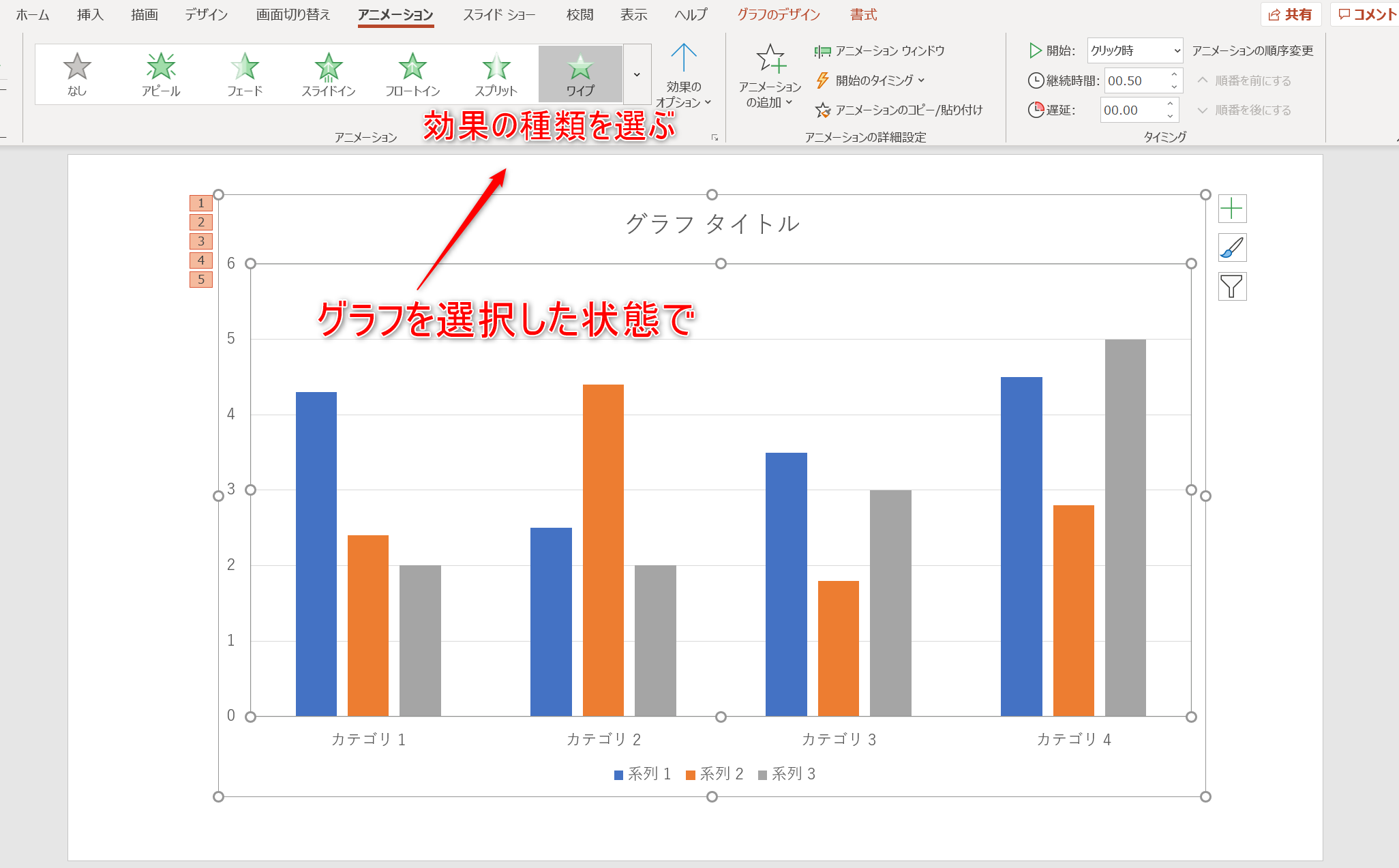
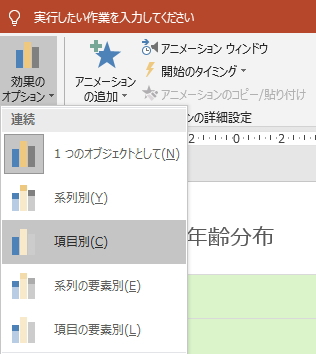
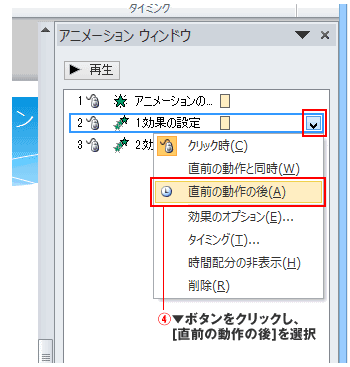
① グラフ全体を選択 ② 「アニメーション」から「ワイプ」を選択します。 ③ 「効果のオプション」で方向を「下から」、連続については「1つのオブジェクトとして(n)」以外の「系列別」「項目アニメーションのコピー 連続技! マウスポインタが「ハケ」の形になった後、貼り付け先でクリックすると、自動的にアニメーションのコピー/貼り付けボタンはoffになります。 1回やればそれで終わり、というイメージ。自動で再生させたい効果を選択し、 ボタンから直前の動作の後をクリックします。 これで前の動作が終わると同時に、連続で次の動作が始まるようにできます。 同じように、一番最初の効果 (1番)に設定すると順番が「0」となり、スライド表示と同時にアニメーションがスタートすることになります。 « パワーポイント アニメーションを同時に再生
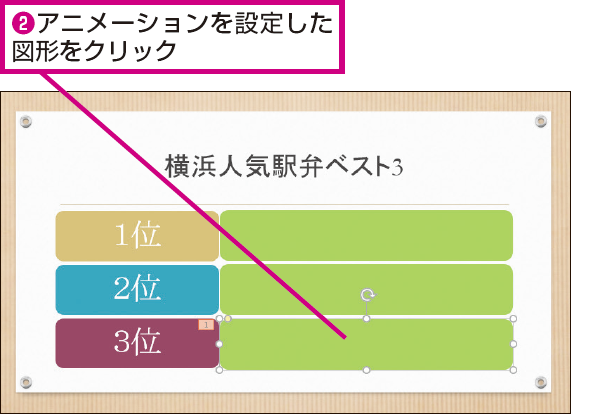
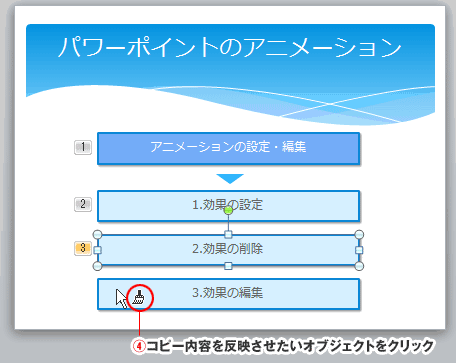
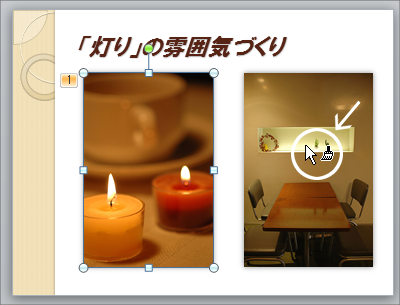
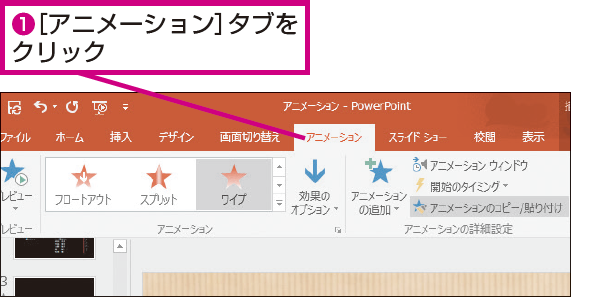
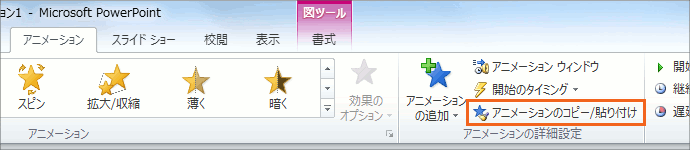
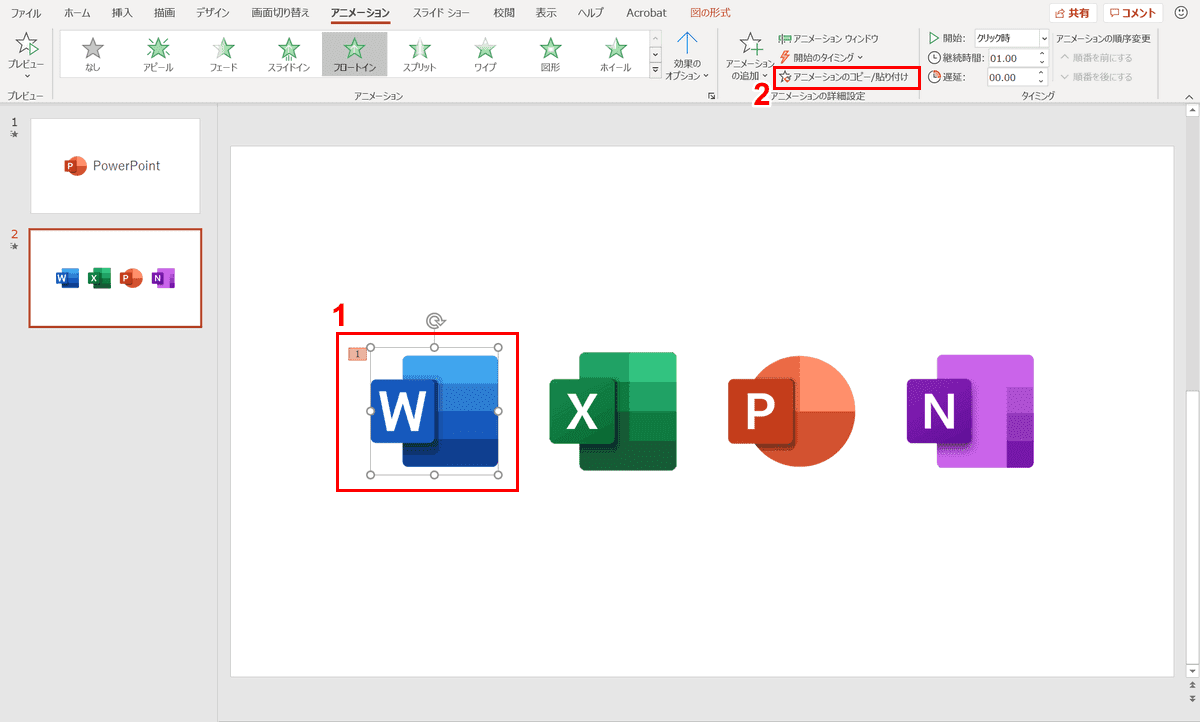
スライドショー全体に繰り返しの設定を行う まず、スライドショー全体に繰り返しの設定を行います。 それには、「スライドショー」タブの「設定」グループにある「スライドショーの設定」ボタンをクリックします。 PowerPoint03では、「スライドショー」メニューの「スライドショーの設定」を選ぶ 「スライドショーの設定」ダイアログボックスが表示されたら描画モードロックで、同じ図形を連続して描く(07) スライドに同じ形の図形を描くときは、「描画モードのロック」機能を使います。 そうすると、何度も図形を選び直さなくても、連続して図形を描けます。 執筆者:井上 香緒里 パワーポイントの使い方ガイド PowerPoint07のスライドに図形を描くときに、同じ形でサイズの違う図形をいくつも描くときしたら アニメーションを複数にコピー/貼り付けする方法 (1)スライド上のアニメーションが設定されているオブジェクトを選択します。 この時に、複数選択をせず必ず1つのオブジェクトをクリックしてください。 (2)アニメーションタブのアニメーションのコピー/貼り付けボタンをクリックします。 ここでオブジェクトのアニメーションをコピーすることができ
1 つのオブジェクトに複数のアニメーション効果を適用する Powerpoint
Powerpointで同じアニメーションを使いまわす方法 できるネット
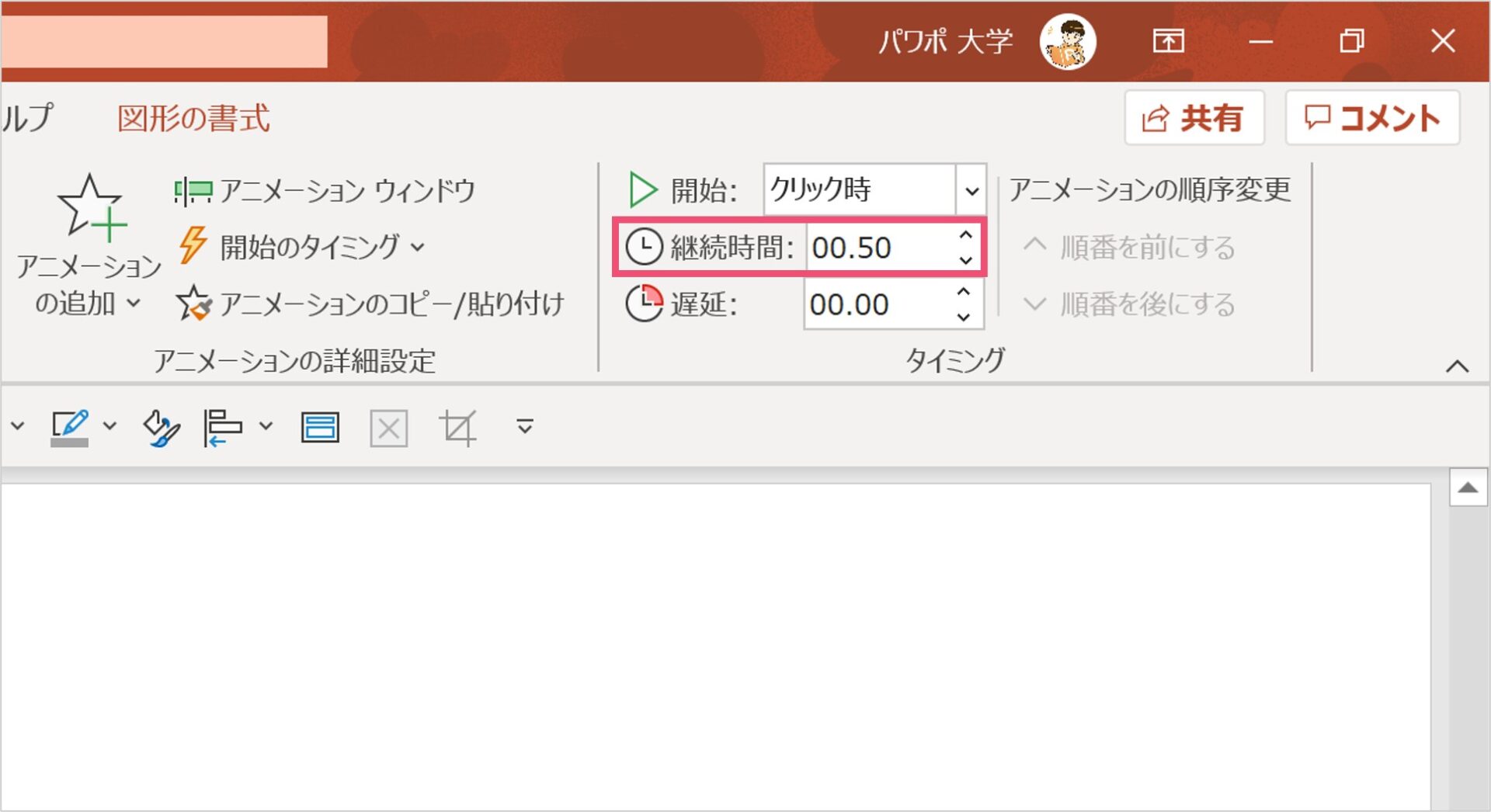
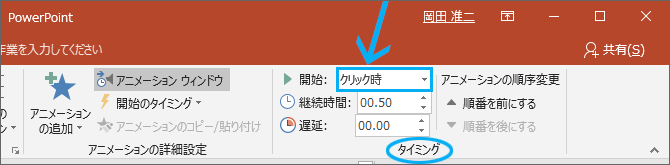
パワーポイントに動画が挿入されました。 動画を選択すると下にシークボタンが表示され、動画を再生できます。 ファイルサイズを圧縮する 再生時間が長い・サイズが大きいなど動画ファイルの容量が大きかったり、複数の動画を埋め込んだりすると、容量が大きくなりすぎて動画を再 繰り返す(ループ) ①アニメーションタブを選択します。 ②繰り返したいアニメーションを設定しているオブジェクトを選択します。 ③効果のその他のオプションを表示を選択します。 「スライドイン」ダイアログボックスが表示されました。 設定しているアニメーション効果によって異なります。 ①タイミングタブを選択し、②繰り返しをアニメーション効果の継続時間を変更するには、継続時間 で設定したいレベルを選びます。 アニメーション効果の全体的な動作を確認する場合は、アニメーション タブの プレビュー をクリックします。 複数のアニメーション効果を設定する場合のヒント
1
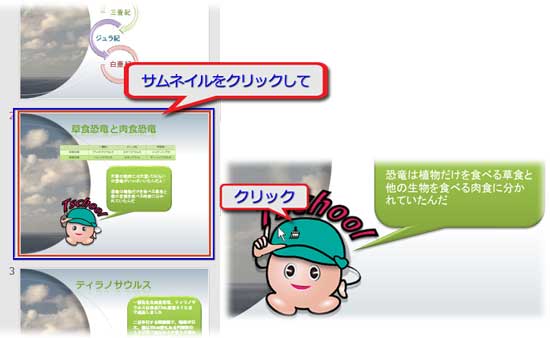
別のスライドにコピーする 繰り返し連続コピーする Tschoolbank 作 るバンク
パワーポイント アニメーション 画像切り替え これを実現するには、上側に配置した写真から順番に「終了」のアニメーションを設定するのがポイント。 実際に設定していきましょう。一番上側に配置した写真をクリックして選択し、「スライドショー」メニューの「アニメーションの設定」を選 左側のサムネイル ウィンドウで、画面切り替え効果を適用する アニメーションウィンドウを開いて下さい。 この時点で、3つのアニメーション全てを選択して「効果のオプション」を開き、前章で単独のオブジェクトに設定したように 「繰り返し」を「次のクリックまで」 にしてあります。ただ、「開始」のタイミングが全て「クリック時」のままなので、再生するとクリックする度にそれぞれのアニメーションが単独で繰り返さ パワーポイントにアニメーションを設定する方法をご紹介しています。効果音の設定方法、オブジェクトを点滅させる方法、文字をアニメーションで動かす方法など応用的なアニメーションの動きとなります。 記事を読む パワーポイントにBGMや音声を追加する方法 自分で制作した動
Q Tbn And9gcsggvrq5ddre0cv0zmv7hs7te9bhyqxlfxt84ir6plrltbzhcvi Usqp Cau
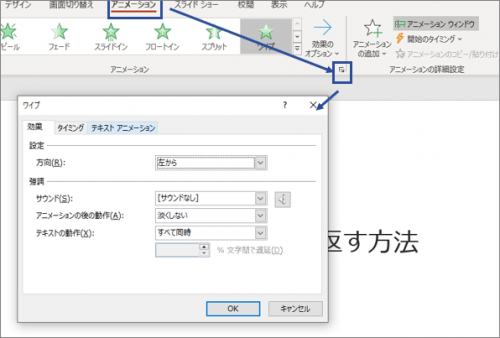
パワーポイントでアニメーションを繰り返し設定する方法を解説 Document Studio ドキュメントスタジオ
1つのスライド内で、複数の図を表示→終了させる 《1》 スライド内に画像を挿入するには、 《挿入》タブー《図》です。 複数の画像を一度に挿入するには、 Ctrlキーを押下しながら追加画像を選択可能。 《2》 挿入した順に、図1、図2と番号が振られPowerPoint(パワーポイント)のアニメーションを繰り返す方法です。 何回続けるかなど具体的なループ回数を指定する事もできます。 効果のオプションダイアログボックス アニメーションが設定されたオブジェクトを選択します。 アニメーションタブを開き、 効果のその他のオプションをクパワーポイント アニメーション 移動 連続 途切れることなくアニメーションを繰り返し再生する オブジェクトに適用したアニメーションを繰り返し自動再生させる方法です。単独の図形一つだけアニメーションを適用しているならこれは簡単ですが、複数のオブジェクトと連動させた動
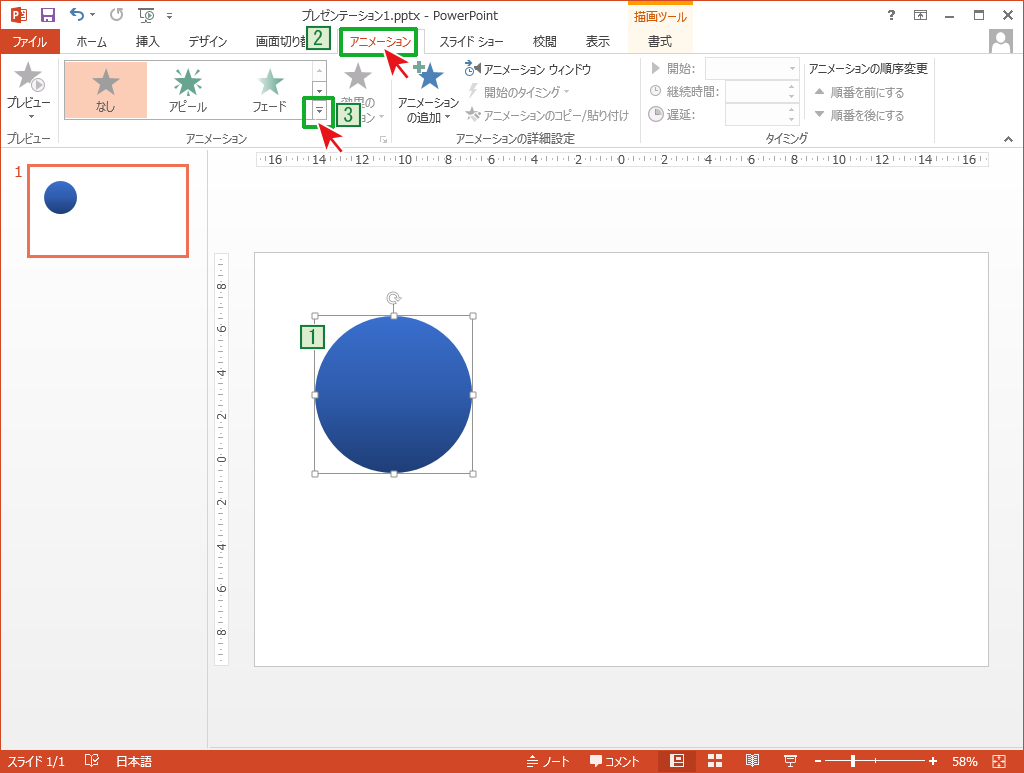
自由な動きでアニメーションさせる Powerpointの使い方
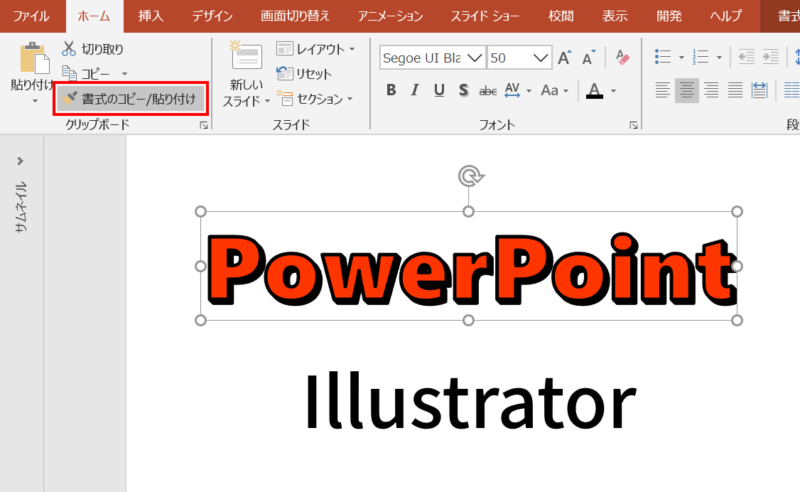
パワポの神ツール 書式のコピペ で仕事を爆速で片付ける方法 Ppdtp
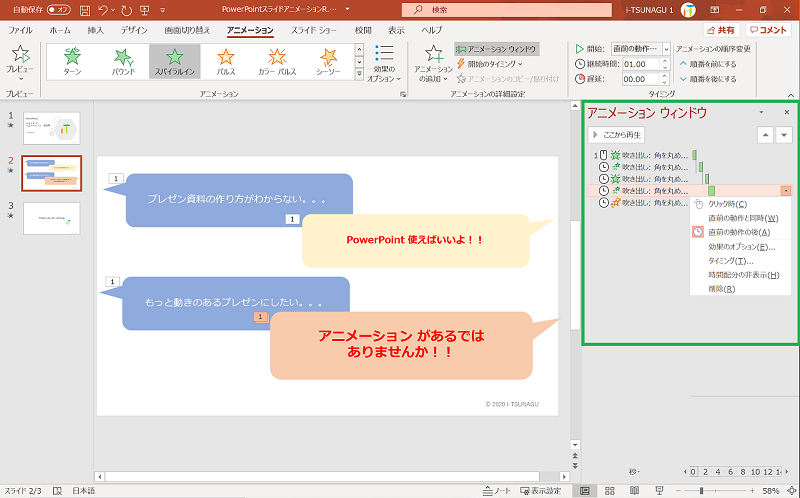
パワーポイントでアニメーション効果を複数設定する方法│パソニュー アニメーションをコピーするには (PowerPoint 10)|クリエアナブパワーポイントの共有と共同編集の方法を簡単解説 プレゼンのpresentainment powerpoint viewerが廃止 代替アプリと閲覧方法 パワーポイント powerpoint の使い方 all about powerpoint パワーポイント iphoneで使う方法を解説 ぽこみち日和 ネット経由でスライドショーをリアルタイムで見る powerpoint 10 日経アニメーション ウィンドウ に表示されているビデオ ファイル名 (下記の緑枠) をクリックし、右の をクリックして、直前の動作同時 (下記の赤枠) をクリック 5 他のビデオ ファイル名 (上記緑枠) についても同様に、クリックし、右の をクリックして、直前の動作同時 をクリック ぜひ
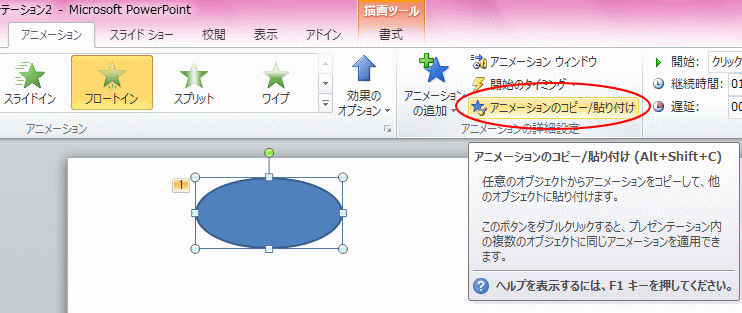
アニメーションのコピーと貼り付け ダブルクリックで連続使用も可 Powerpoint 10 初心者のためのoffice講座
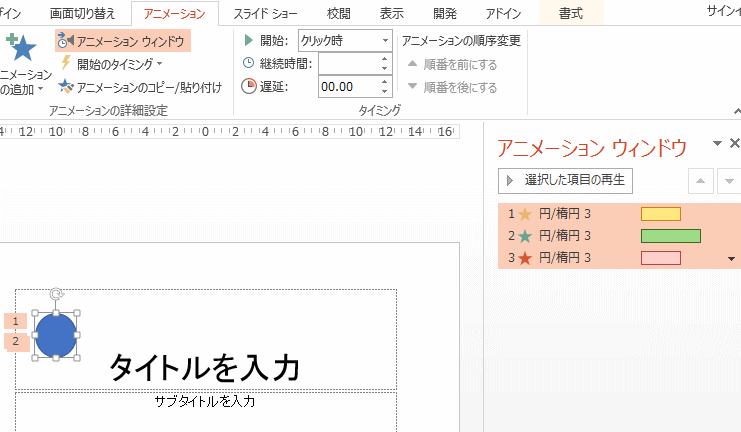
アニメーションのコピー 貼り付け もダブルクリックで連続適用 Powerpoint 13 初心者のためのoffice講座
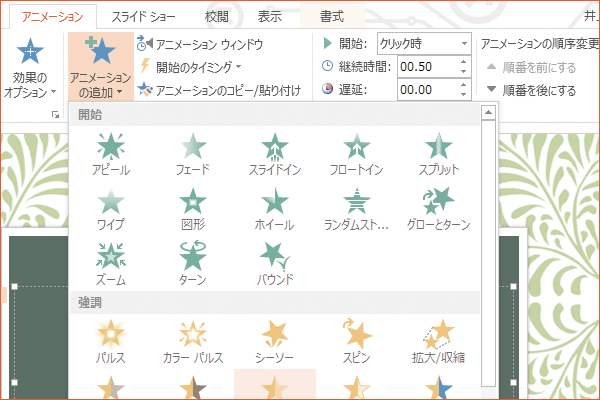
件 質問者: el 質問日時: 0257 回答数: 2 件 PowerPointのアニメーションで、クリック1回に対して2つ以上のアニメーションを連続で再生できるでしょうか? あくまで、2つ同時ではなくて2つ以上のアニメーションを1つずつ連続にさせたいと考えております。 通報する この質問への回答は締め切られました。 質問の本文を隠すパワーポイントでアニメーションの使い方まとめ(種類や設定 至急お願いします!パワーポイント(03)で、物体を左右往 別のスライドにコピーする&繰り返し連続コピーする 別のスライドにアニメーションをコピーする&繰り返し連続コピー技PowerPoint 16, 13, 10 既にアニメーションが設定されている図形に、現在のアニメーションはそのまま、更にアニメーションを追加して、複数回動くようにしたいことがあります。 最初に図形を動かし、一通り説明が終わったら、その図形が消えていく、のような設定です。 ところが、「アニメーションの設定」でご紹介しているように、図形を選択し
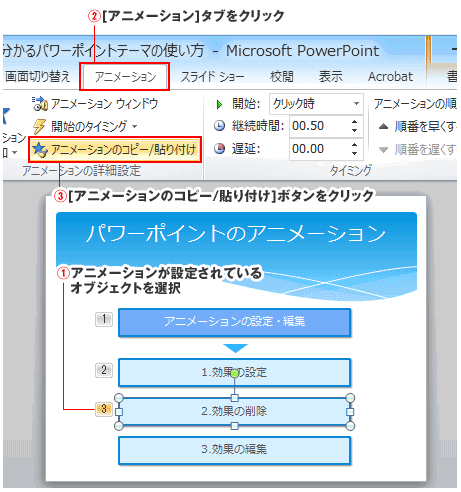
Powerpoint アニメーションのコピー Powerpoint パワーポイントの使い方

パワポのスライド制作時間が劇的に短くなるコマンド アドイン厳選4つ 転職ノウハウ
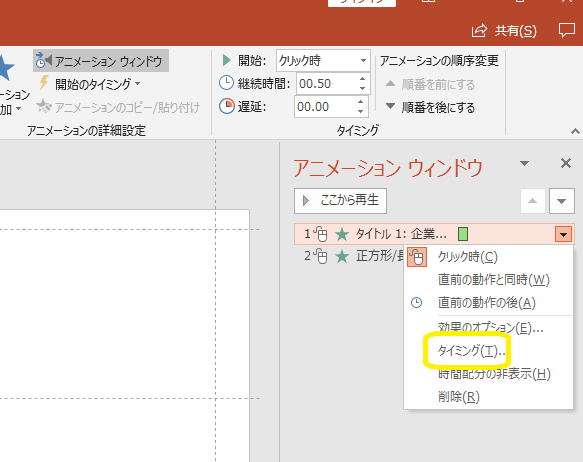
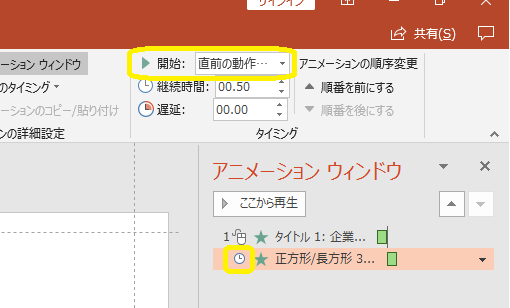
①パワーポイントにアニメーションを設定します。スライドの中からアニメーションを設定したいオブジェクトを選択します。 例「企業コンプライアンス」を選択します。 「アニメーション」タブから設定したいアニメーションを選びます。 今回は、「スライドイン」を選択しました。 ②ア
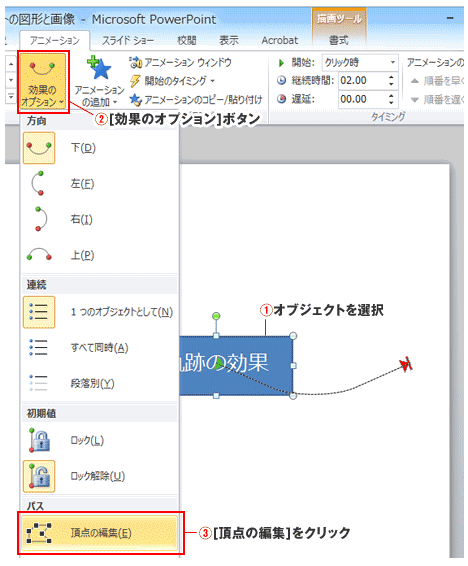
Powerpoint アニメーションの軌跡 移動 Powerpoint パワーポイントの使い方
パワーポイントのアニメーション機能についての質問です 使って Yahoo 知恵袋
パワーポイントでアニメーションの繰り返しさせる方法
Powerpoint アニメーションのコピー Powerpoint パワーポイントの使い方
パワーポイントのグラフにアニメーションを設定 ひとつずつ表示する簡単手順を紹介
パワーポイントでアニメーション 表示しては消える効果の設定方法 パワーポイント Powerpoint の使い方 All About
パワーポイントのアニメーションを使いこなす Ppapを作ってみました 志木駅前のパソコン教室 キュリオステーション志木店のブログ
パワポのアニメーション機能 プレゼン資料を作る前に知っておきたい基本を解説 Udemy メディア

図解powerpoint 4 3 アニメーション順番の変更
パワーポイントで矢印を使ったおしゃれなアニメーションを紹介 パワポ大学

Powerpoint の画面切り替え効果 変形 の使い方 Office サポート
アニメーションのコピー Powerpoint パワーポイント
ホイール と クリア アニメーションでカウントダウンタイマーを作成 Powerpoint 16 初心者のためのoffice講座
Powerpoint のスライドにアニメーションを追加して強調したり動きを出す方法 Pc It I Tsunagu

1つのスライド内で 複数の図を表示 終了させる Word Excel Powerpoint Accessのコツこつ
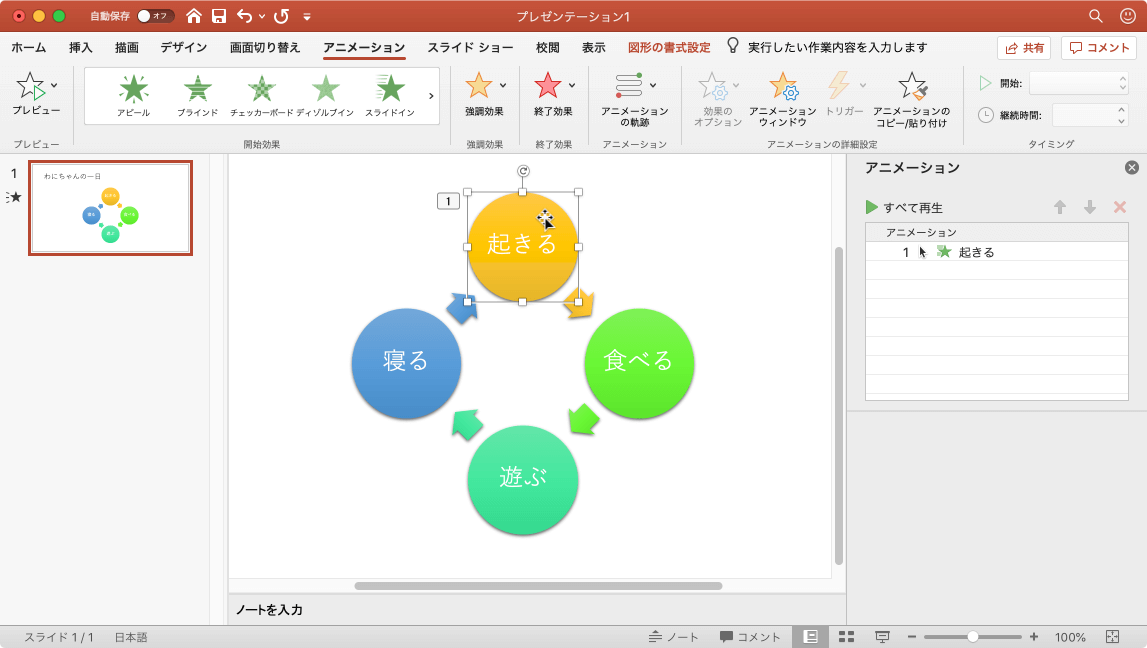
Powerpoint 19 For Mac アニメーションをコピー 貼り付けるには
アニメーションの作り方 パワーポイント Powerpoint の使い方
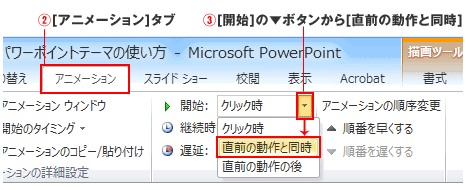
パワーポイント アニメーションを同時に再生 Powerpoint パワーポイントの使い方
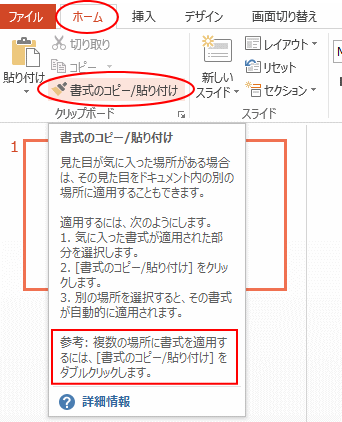
アニメーションのコピー 貼り付け もダブルクリックで連続適用 Powerpoint 13 初心者のためのoffice講座
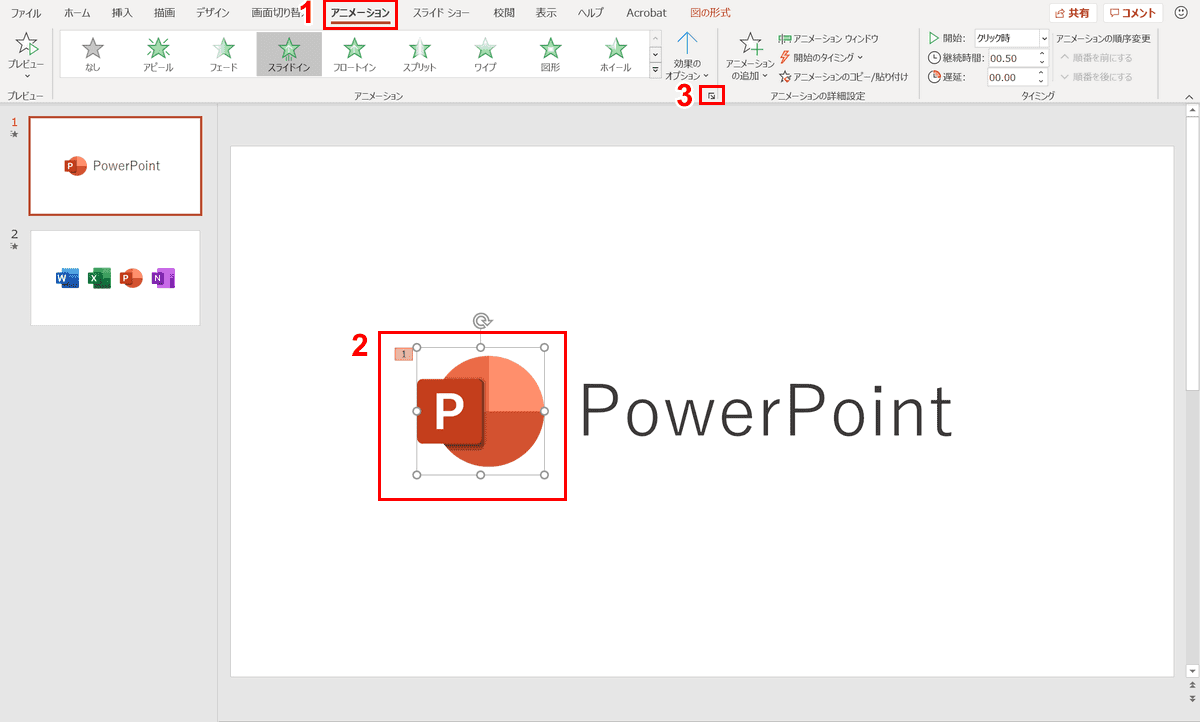
パワーポイントでアニメーションの使い方まとめ 種類や設定方法 Office Hack
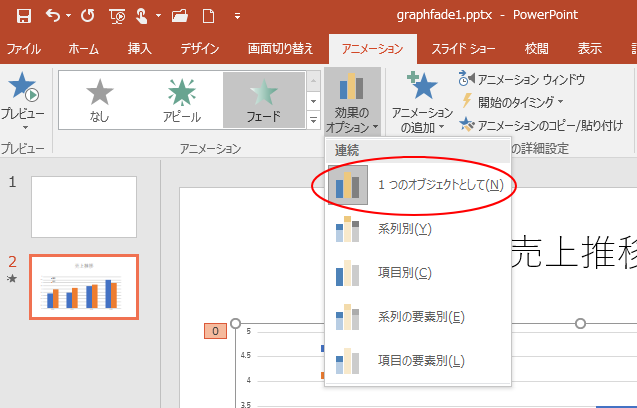
縦棒グラフを作成して項目別や系列別にアニメーションをつける Powerpoint 16 初心者のためのoffice講座
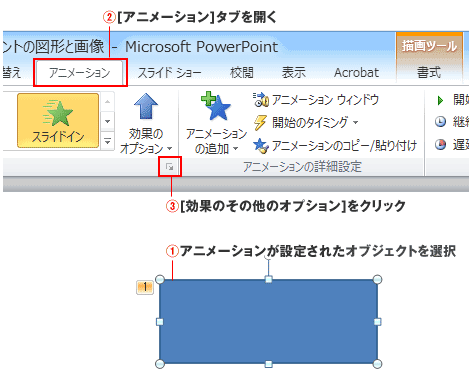
Powerpoint アニメーションの繰り返し Powerpoint パワーポイントの使い方
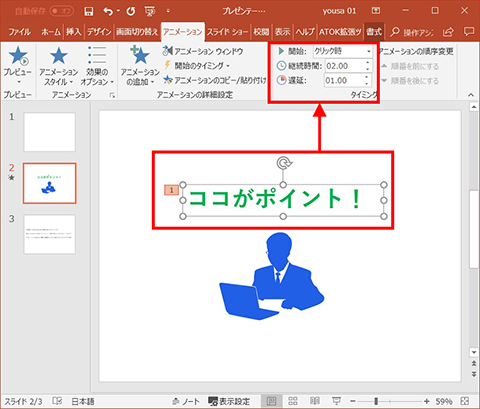
Powerpoint 16 アニメーションの基本的な設定方法 仕事に役立つofficeの使い方 103 マイナビニュース
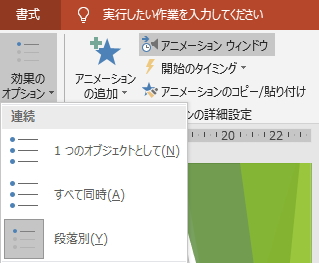
Powerpoint 10 アニメーションの連続のオプションを変更するには
パワーポイントでアニメーションを複数組み合わせる方法 Powerpoint できるネット
Smartartにアニメーションを設定 Powerpointの使い方

別のスライドにコピーする 繰り返し連続コピーする Tschoolbank 作 るバンク
Www Meiji Ac Jp Nksd 6t5h7pyxqd Att Powerpoint Anime Pdf
Nec Lavie公式サイト サービス サポート Q A Q A番号
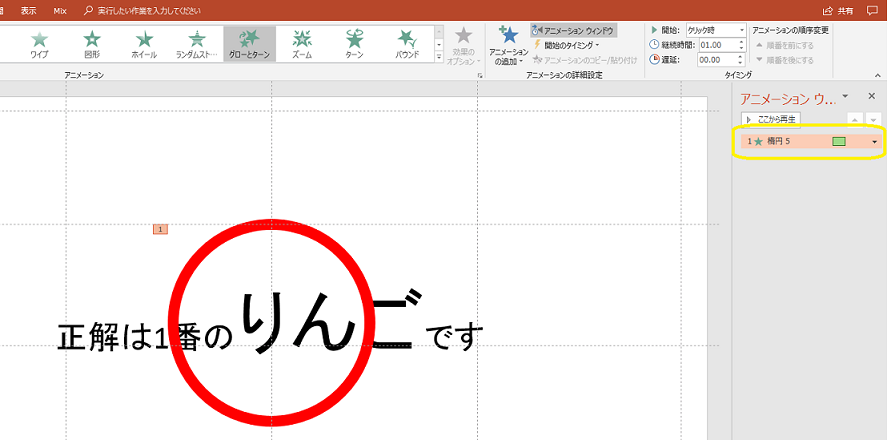
パワーポイントにアニメーションを設定する方法 応用編 株式会社スカイフィッシュ 企業ブログ
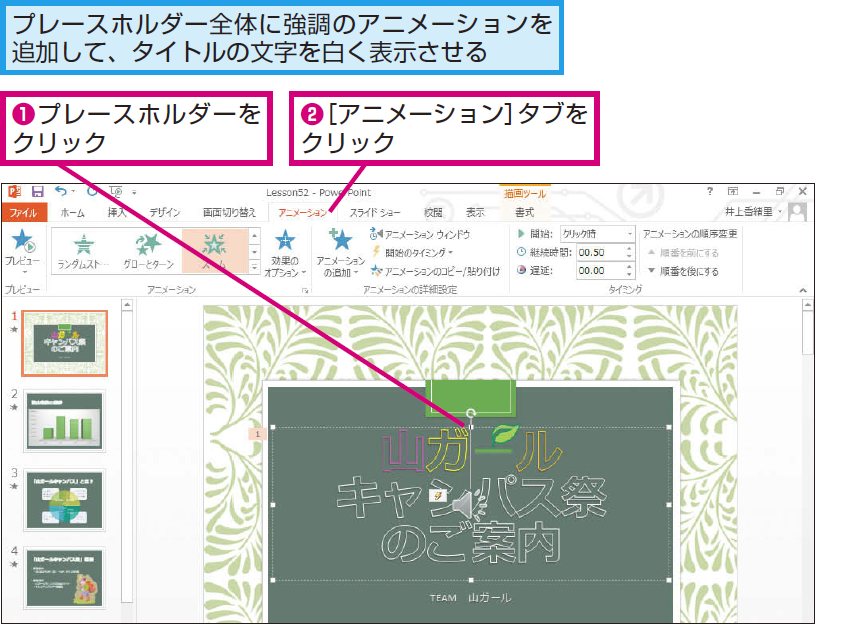
パワーポイントでアニメーションを複数組み合わせる方法 Powerpoint できるネット

パワーポイントで作成したアニメーションをgif画像に変換する簡単な方法
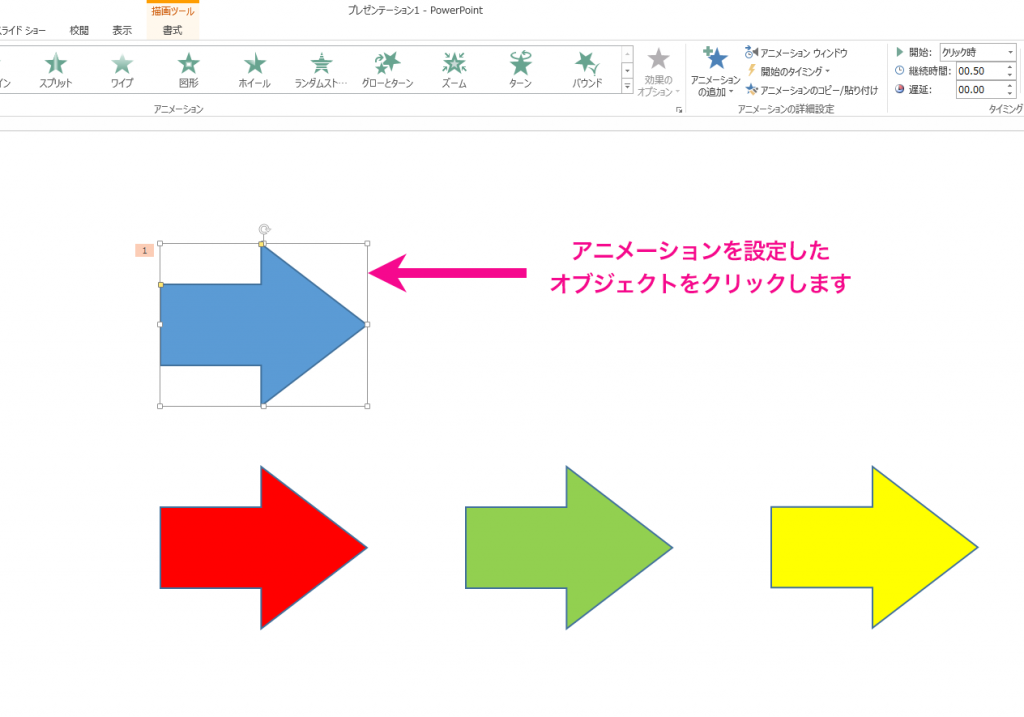
パワーポイントでアニメーション効果を複数設定する方法 パソニュー
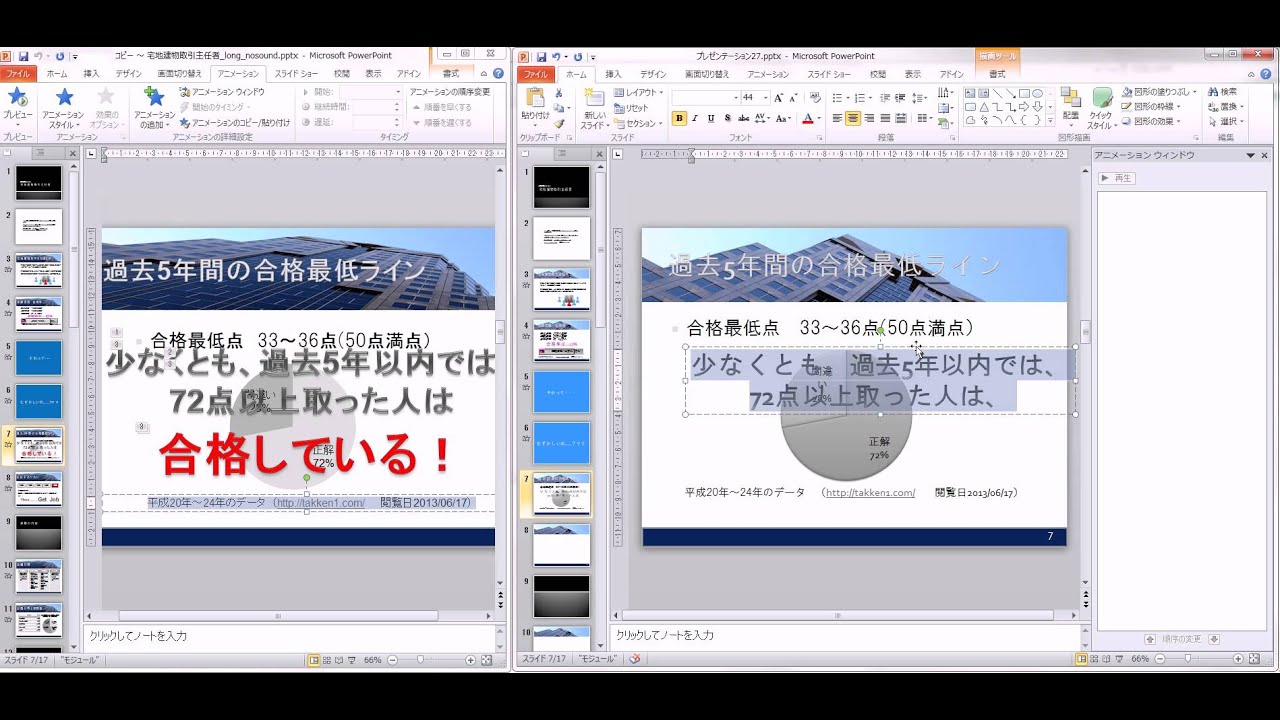
Ppt 12 グラフの挿入 アニメーション効果の追加 Youtube

Powerpoint にオブジェクトの変形を細かく制御する機能 Office 365 19年3月更新 窓の杜

パワポのスライド制作時間が劇的に短くなるコマンド アドイン厳選4つ 転職ノウハウ
Powerpoint アニメーションのコピー Powerpoint パワーポイントの使い方
Www Meiji Ac Jp Nksd 6t5h7pyxqd Att Powerpoint Anime Pdf
同時に複数のアニメーションを動かす Powerpoint パワーポイント
Q Tbn And9gcqo69rjtchqgyfa7zpf9m 0hlyxm9dpfxw8hu8xmnil 3vcp Rk Usqp Cau
アニメーションの作り方 パワーポイント Powerpoint の使い方
パワポの神ツール 書式のコピペ で仕事を爆速で片付ける方法 Ppdtp
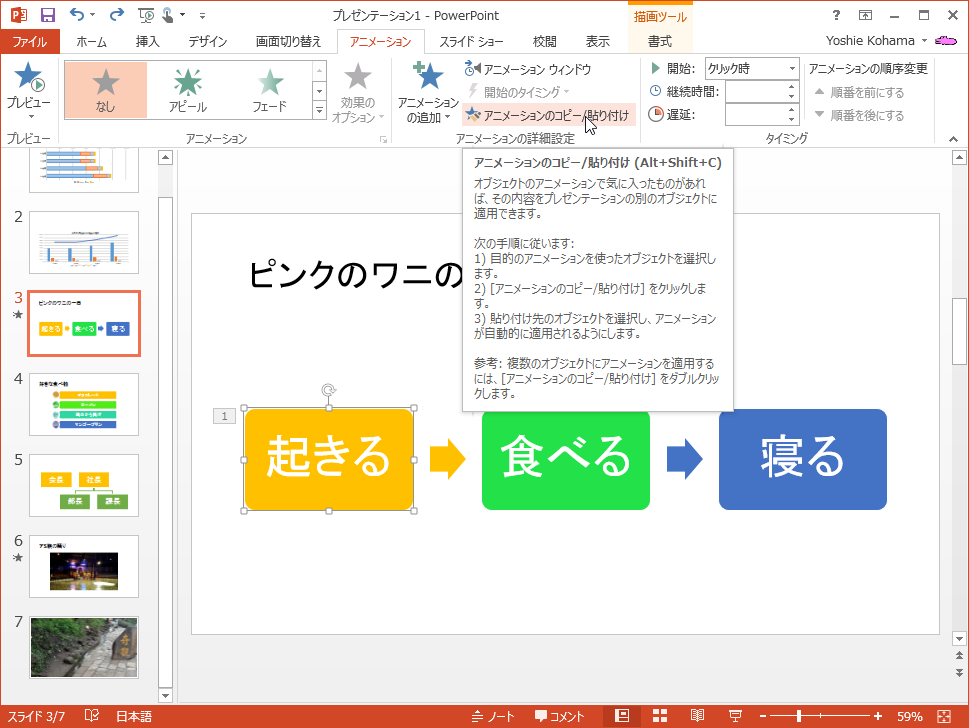
Powerpoint 13 アニメーションをコピー 貼り付けるには

今更聞けないパワポの小技 アニメーションの連続コピペ
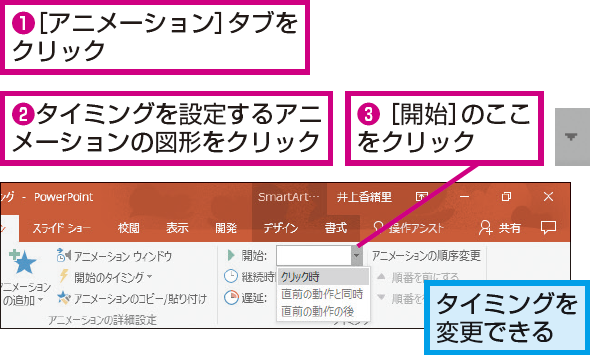
Powerpointでアニメーション開始のタイミングを設定する方法 できるネット
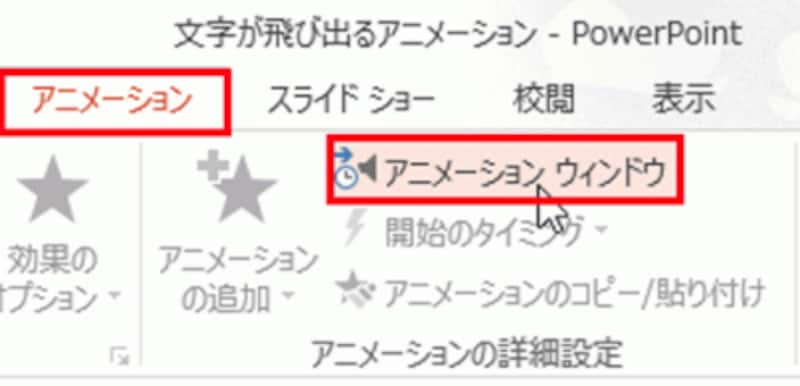
パワーポイントでアニメーション 表示しては消える効果の設定方法 パワーポイント Powerpoint の使い方 All About
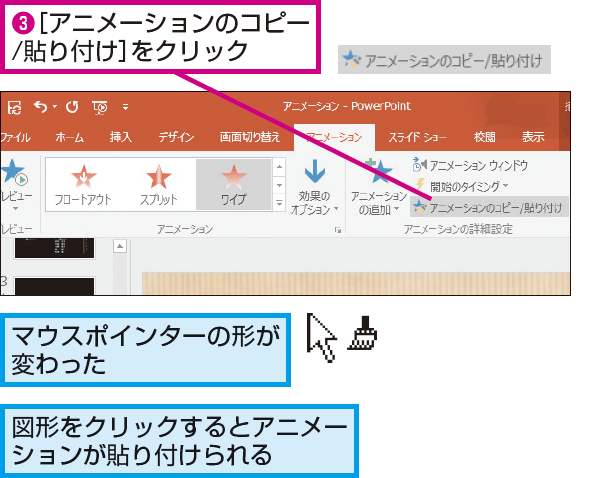
Powerpointで同じアニメーションを使いまわす方法 できるネット
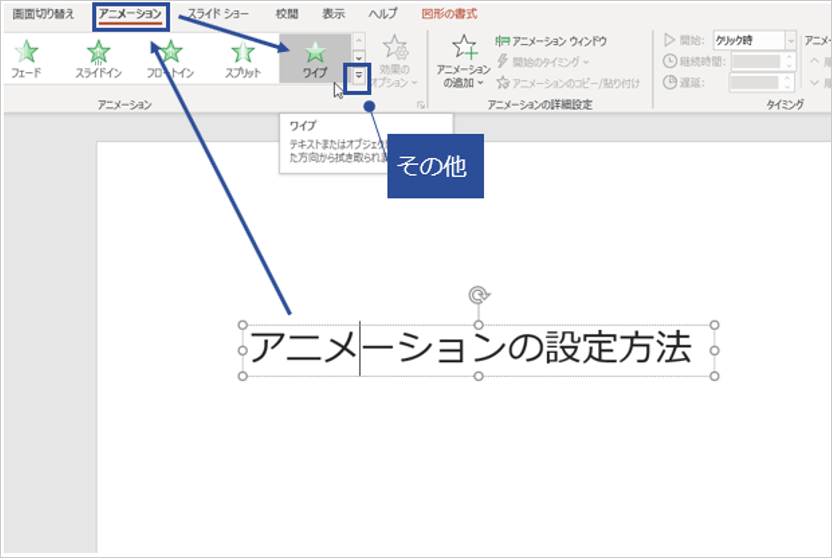
パワーポイントで文字にアニメーションを設定する方法を解説 Document Studio ドキュメントスタジオ
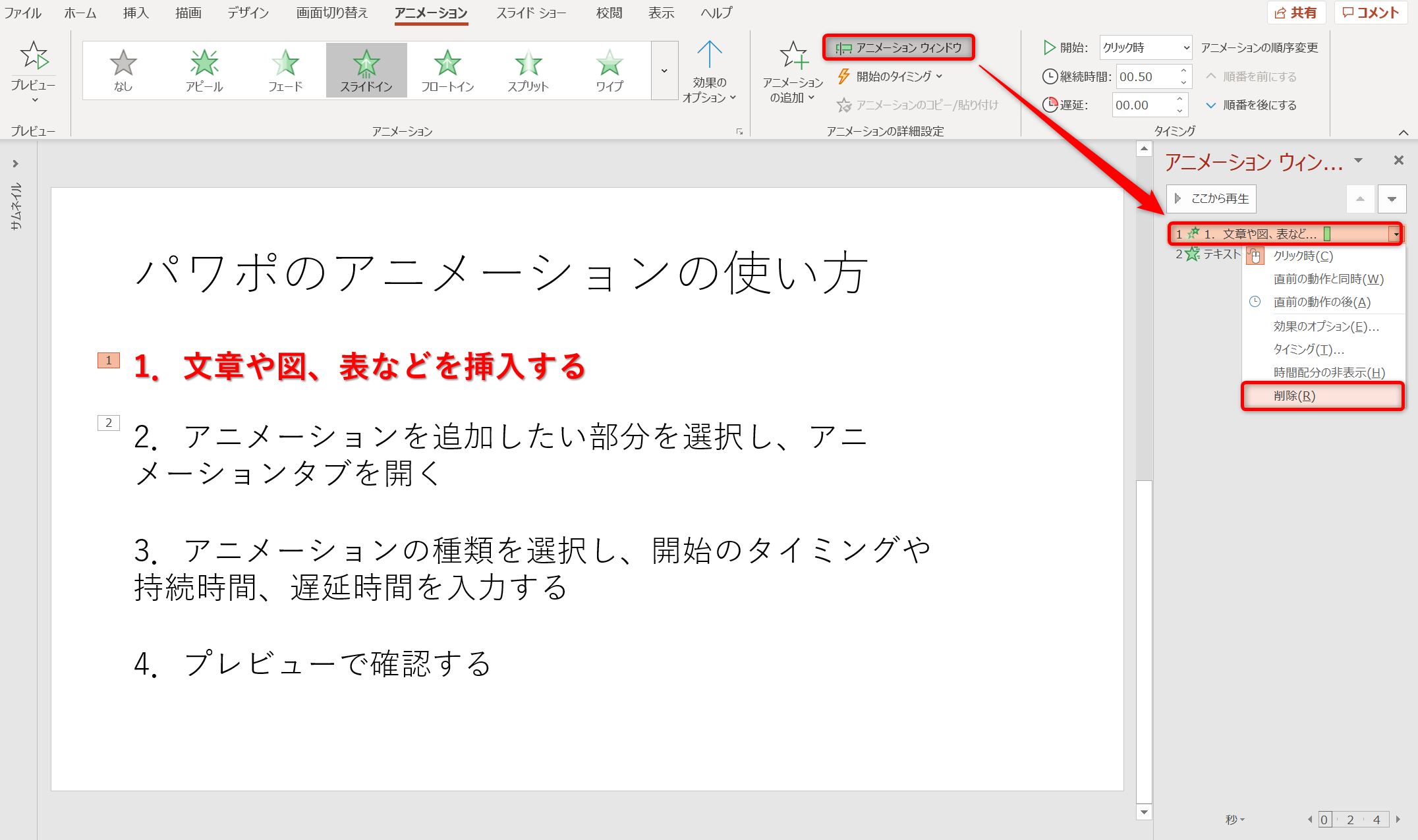
パワポのアニメーション機能 プレゼン資料を作る前に知っておきたい基本を解説 Udemy メディア
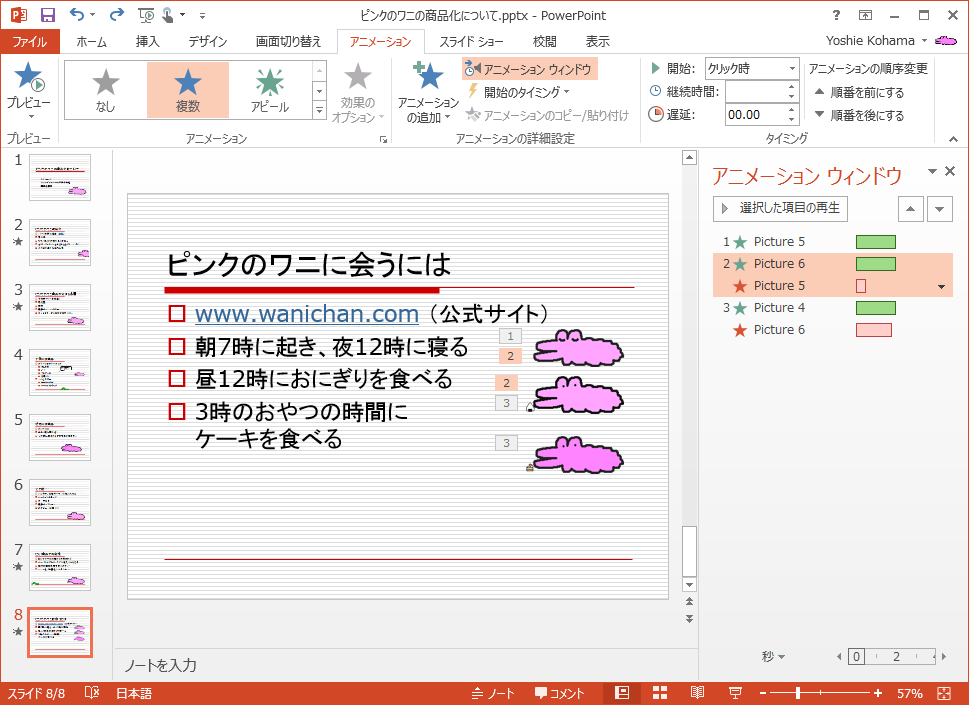
Powerpoint 13 アニメーションの順序を並べ替えるには
Q Tbn And9gcqldp1 Iq6om8wa 8inp Dxhrivpwc72mr Cowqykfpx 9dwxz3 Usqp Cau

別のスライドにコピーする 繰り返し連続コピーする Tschoolbank 作 るバンク
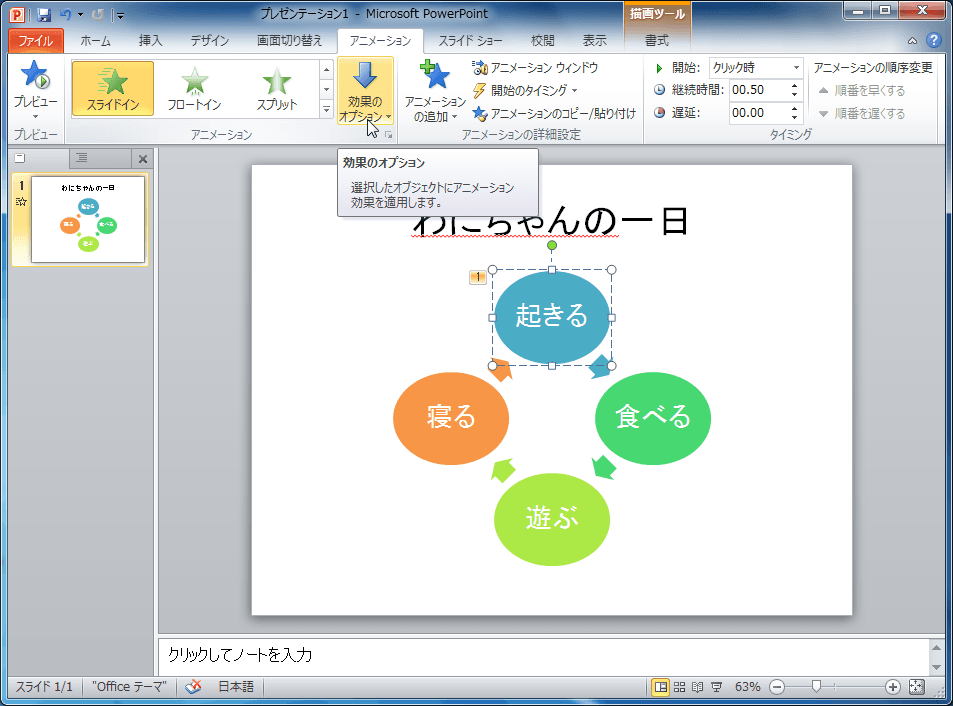
Powerpoint 10 アニメーションの連続のオプションを変更するには
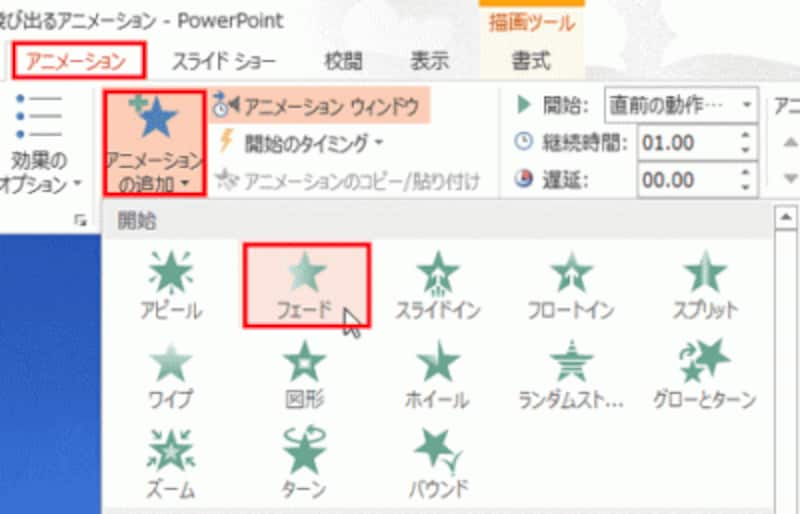
パワーポイントでアニメーション 表示しては消える効果の設定方法 パワーポイント Powerpoint の使い方 All About
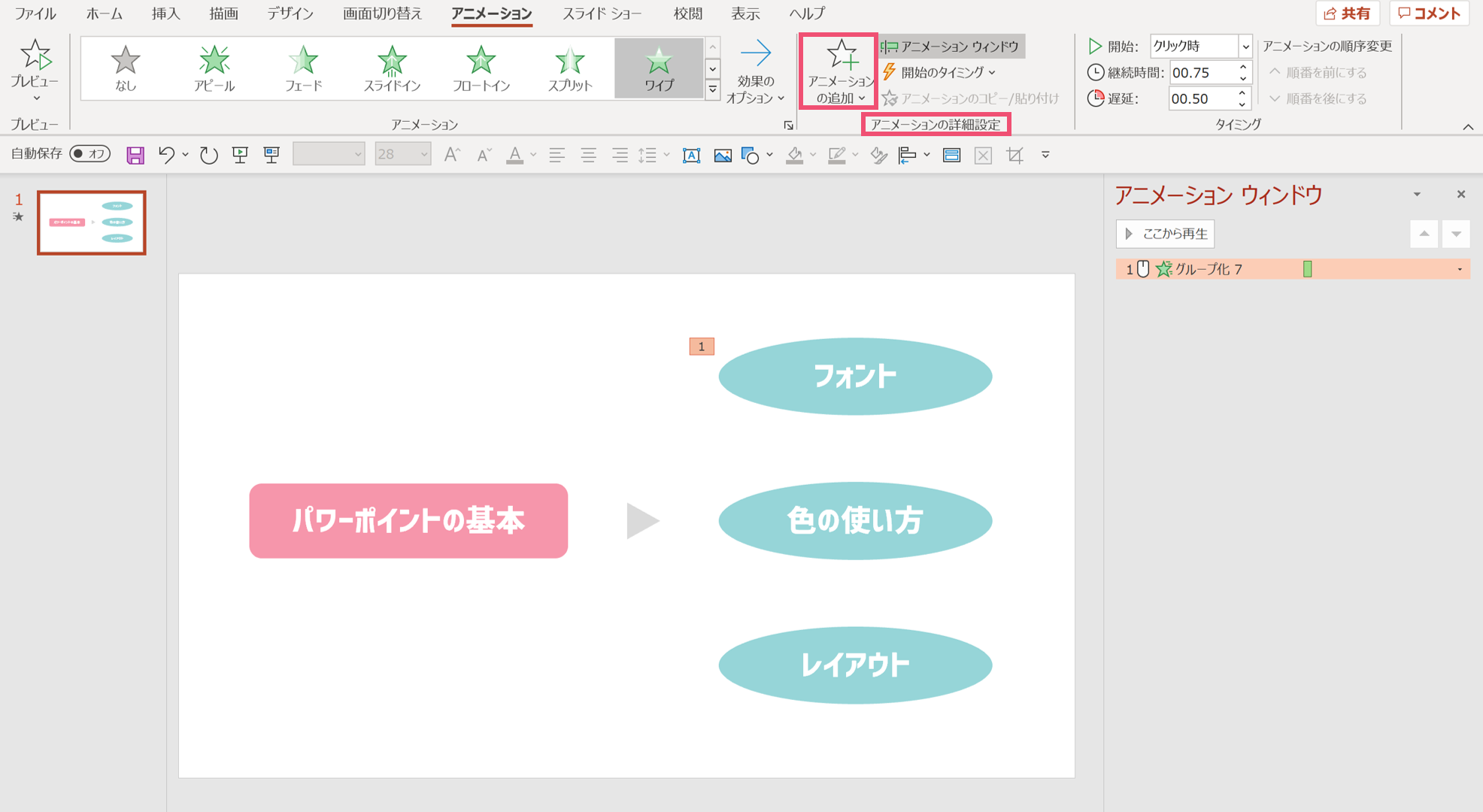
パワーポイントで複数のアニメーションを1つのオブジェクトに追加する方法 パワポ大学
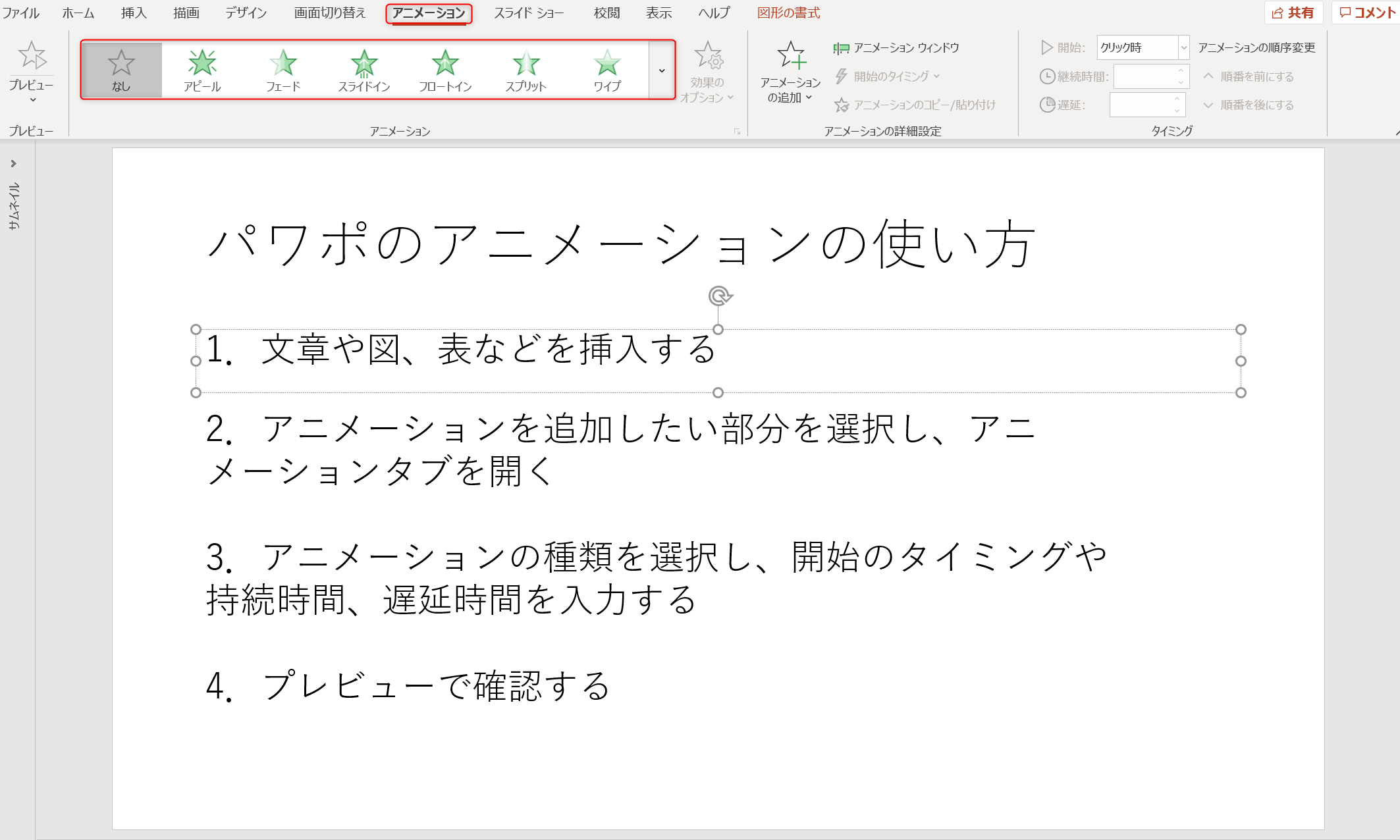
パワポのアニメーション機能 プレゼン資料を作る前に知っておきたい基本を解説 Udemy メディア

これがパワーポイント アニメーションを使ったカッコいい動画 Power Point Animation Design Youtube
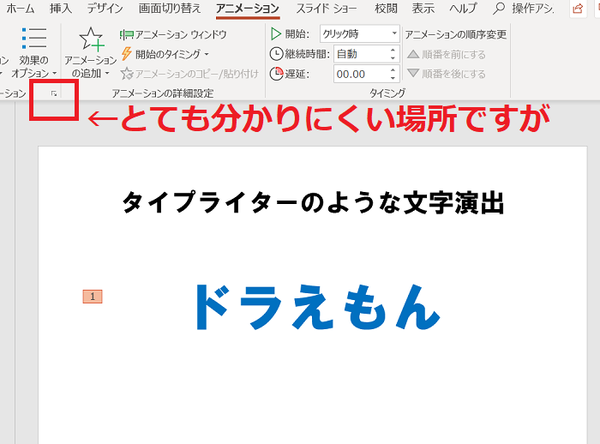
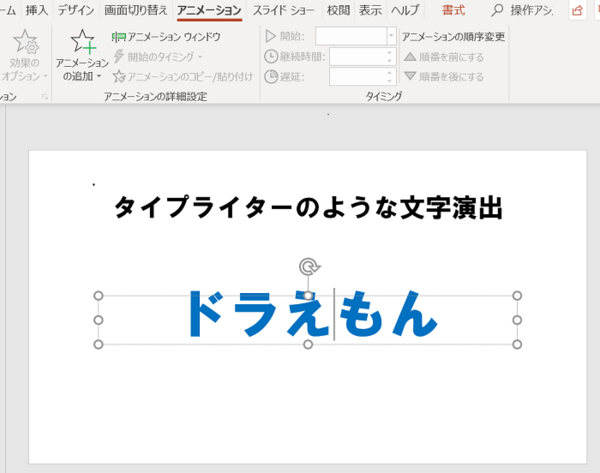
タイプライターのように文字を演出する方法 パワーポイント Powerpoint の使い方 ソロソロとマーケティング
パワーポイントにアニメーションを設定する方法 基本編 株式会社スカイフィッシュ 企業ブログ
Powerpointで同じアニメーションを使いまわす方法 できるネット
パワーポイントで矢印を使ったおしゃれなアニメーションを紹介 パワポ大学
アニメーションのコピー Powerpoint パワーポイント
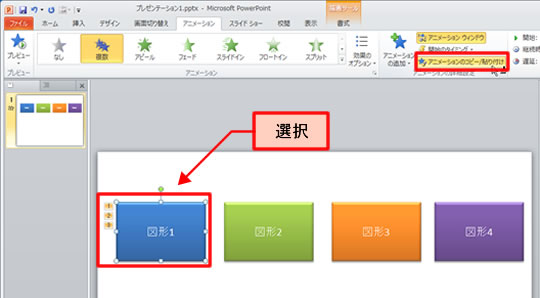
アニメーションをコピーするには Powerpoint 10 クリエアナブキのちょこテク
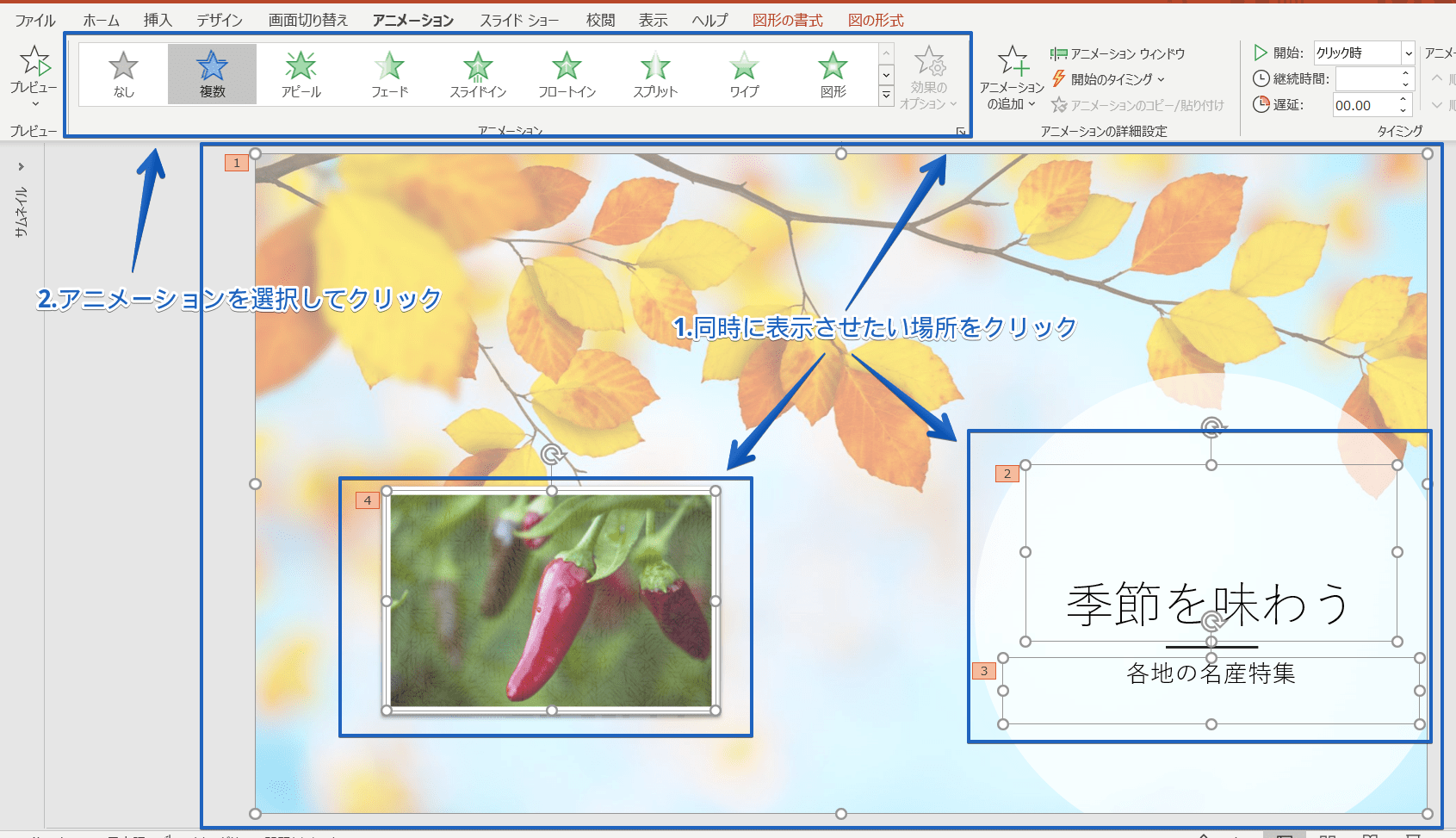
パワーポイント アニメーションを同時に表示する方法をわかりやすく解説
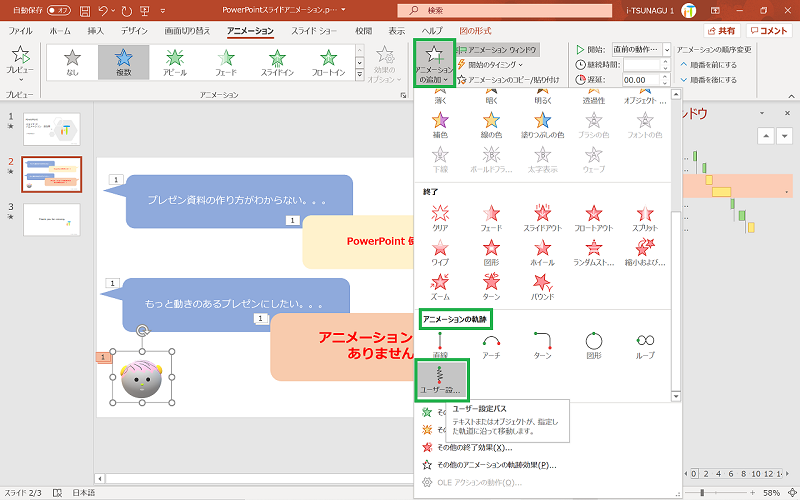
Powerpoint のスライドにアニメーションを追加して強調したり動きを出す方法 Pc It I Tsunagu
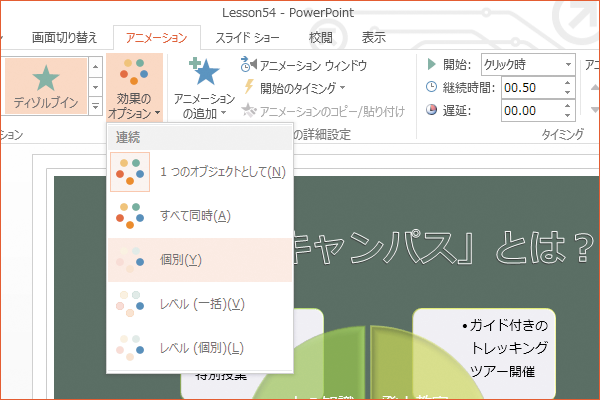
パワーポイントで図表をアニメーションさせる方法 Powerpoint できるネット
Powerpoint アニメーションを自動で開始 Powerpoint パワーポイントの使い方

Powerpoint アニメーションの設定をコピーしたい Microsoft コミュニティ

今更聞けないパワポの小技 アニメーションの連続コピペ
パワーポイントでアニメーションの使い方まとめ 種類や設定方法 Office Hack
Powerpoint 16 アニメーションをコピー 貼り付けるには
アニメーションのコピー 貼り付け を使用してアニメーションを複製する Powerpoint
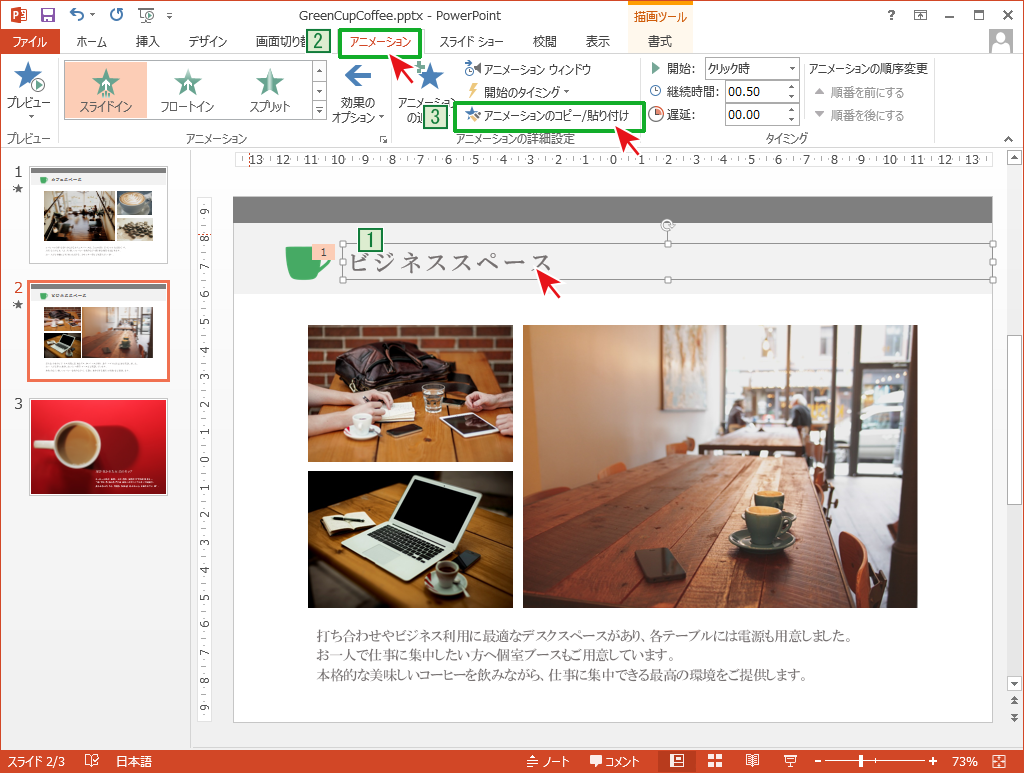
アニメーション効果をコピー 貼り付け Powerpointの使い方
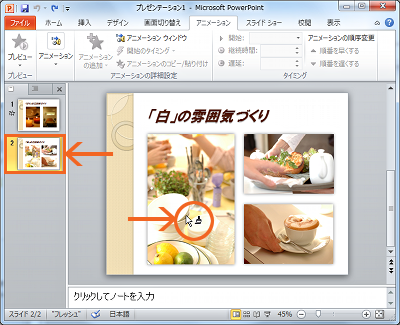
アニメーションのコピー Powerpoint パワーポイント
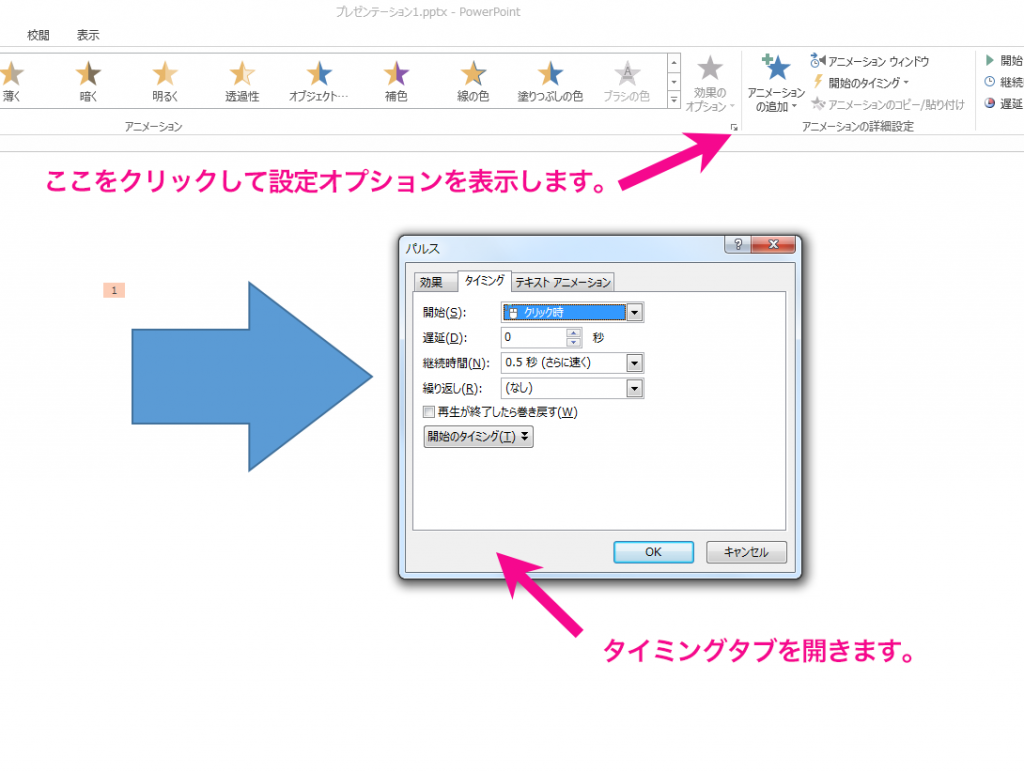
パワーポイントのアニメーションを繰り返す方法 パソニュー
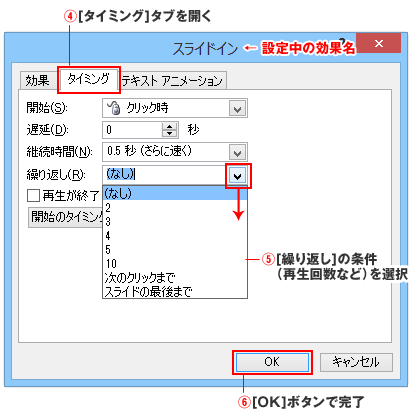
Powerpoint アニメーションの繰り返し Powerpoint パワーポイントの使い方
パワーポイントで同時に複数のアニメーションを動かす方法を解説 Document Studio ドキュメントスタジオ
アニメーションを繰り返し再生する 複数の動きも連動ループ Tschoolbank 作 るバンク
アニメーションのコピー 貼り付け もダブルクリックで連続適用 Powerpoint 13 初心者のためのoffice講座
自由な動きでアニメーションさせる Powerpointの使い方

アニメーションのコピーと貼り付け ダブルクリックで連続使用も可 Powerpoint 10 初心者のためのoffice講座
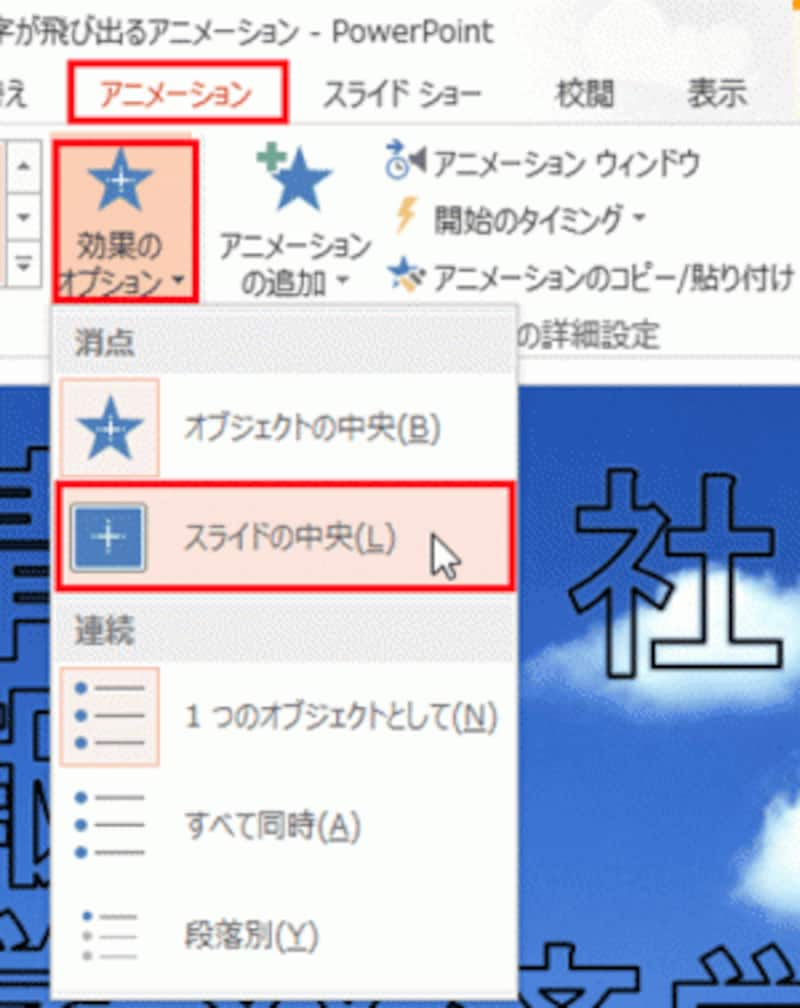
パワーポイントでアニメーション 表示しては消える効果の設定方法 パワーポイント Powerpoint の使い方 All About
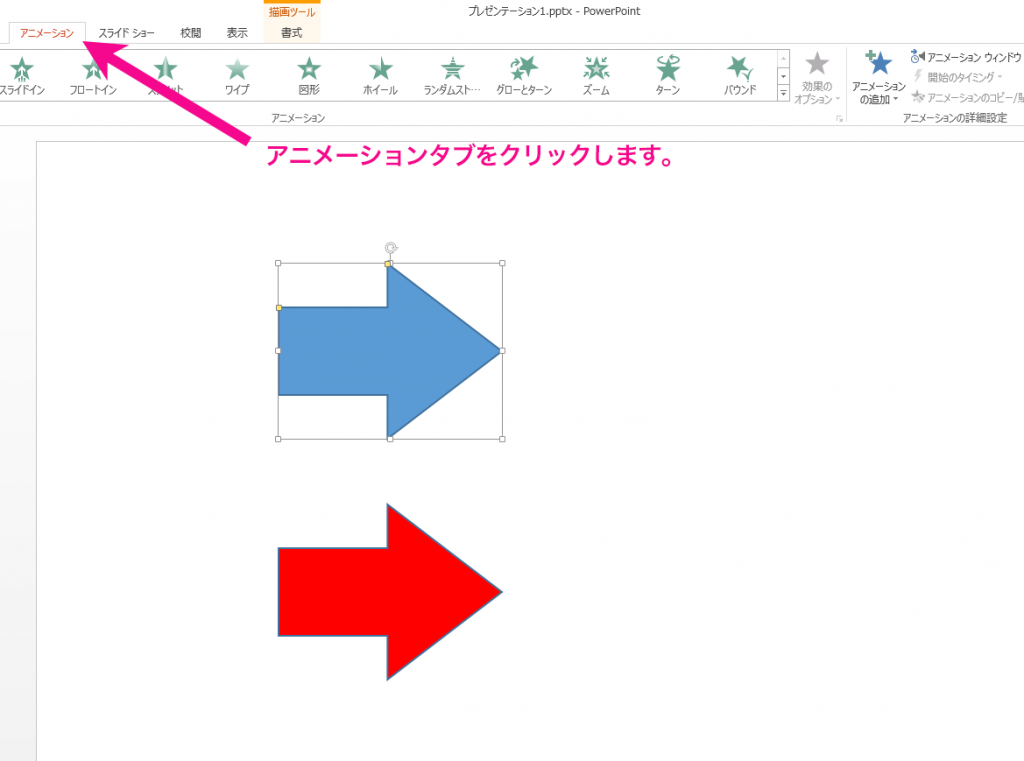
パワーポイントのアニメーションを点滅させる方法 パソニュー
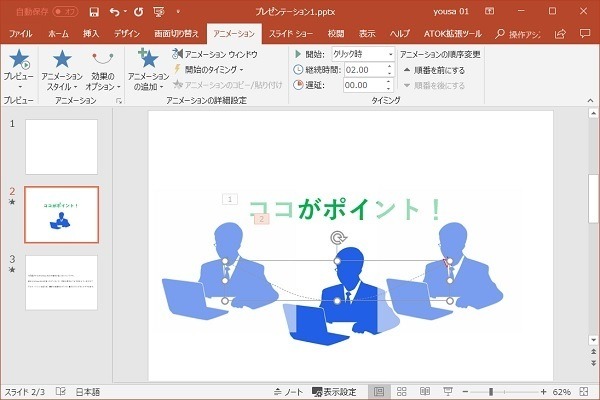
Powerpoint 16 アニメーションの基本的な設定方法 仕事に役立つofficeの使い方 103 マイナビニュース

今更聞けないパワポの小技 アニメーションの連続コピペ
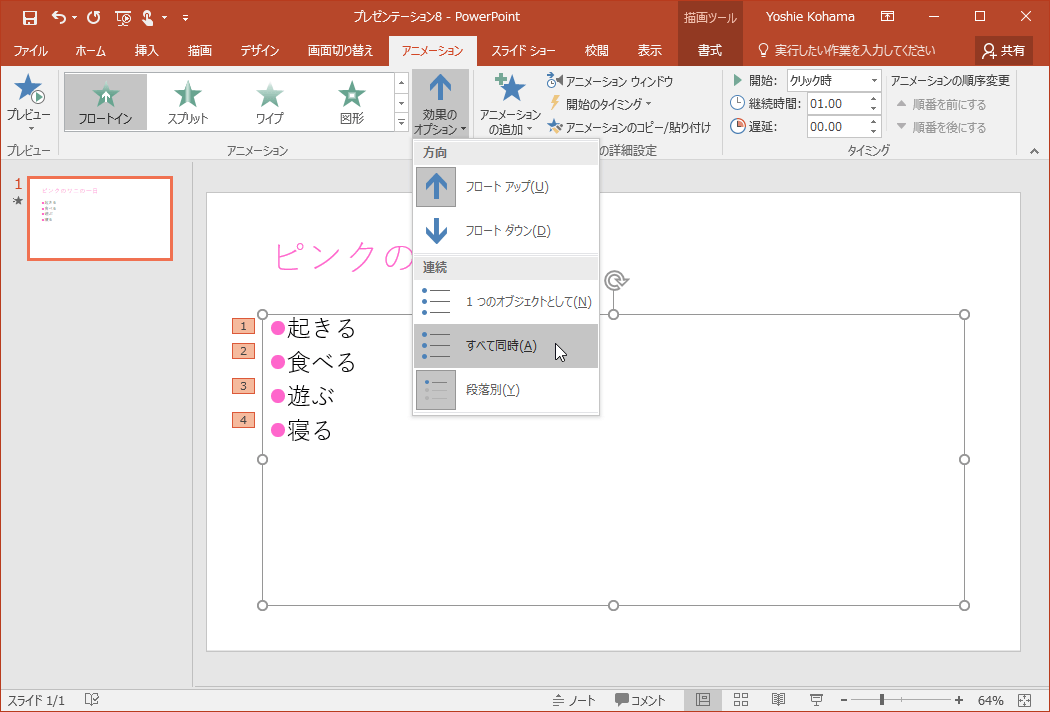
Powerpoint 16 アニメーションの連続のオプションを変更するには
パワーポイントにアニメーションを設定する方法 基本編 株式会社スカイフィッシュ 企業ブログ
タイプライターのように文字を演出する方法 パワーポイント Powerpoint の使い方 ソロソロとマーケティング
パワーポイントのアニメーションの順番を変更 同時にする方法 マンライフブログ Man Life Blog
パワーポイントで文字にアニメーションを設定する方法を解説 Document Studio ドキュメントスタジオ

今更聞けないパワポの小技 アニメーションの連続コピペ
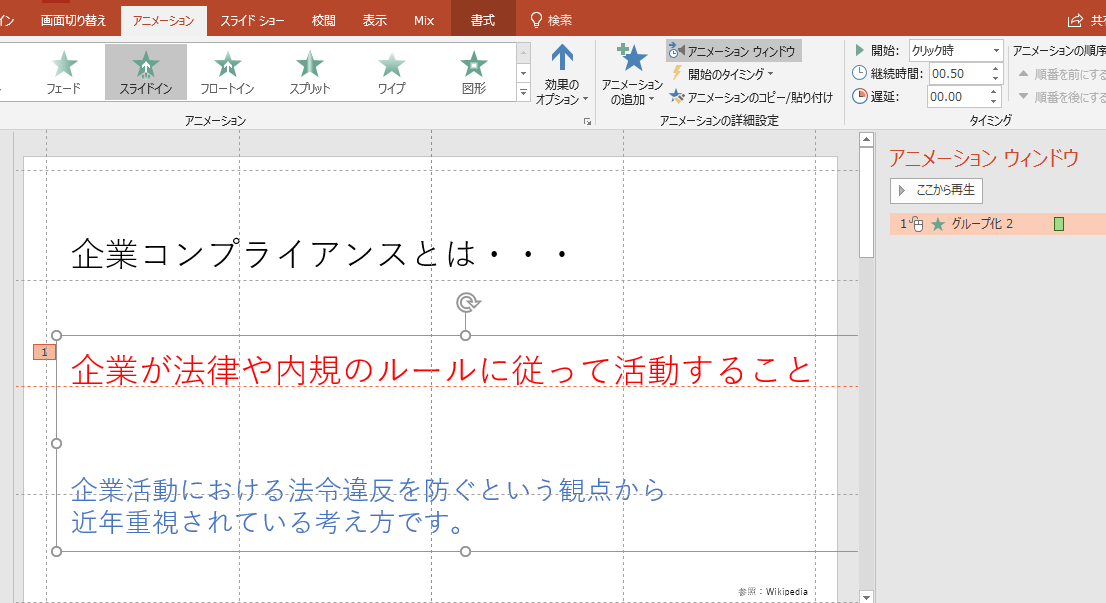
パワーポイントにアニメーションを設定する方法 基本編 株式会社スカイフィッシュ 企業ブログ


コメント
コメントを投稿